Power BIのスライサーが進化 変化点のまとめ
これまでPower BIに標準装備されているスライサーは、カテゴリーに画像やイメージが使えず、
画像を表示させるためには「Chiclet Slicer」を使う必要がありました。
※参考URL:Power BIで画像付のスライサーを表示する方法
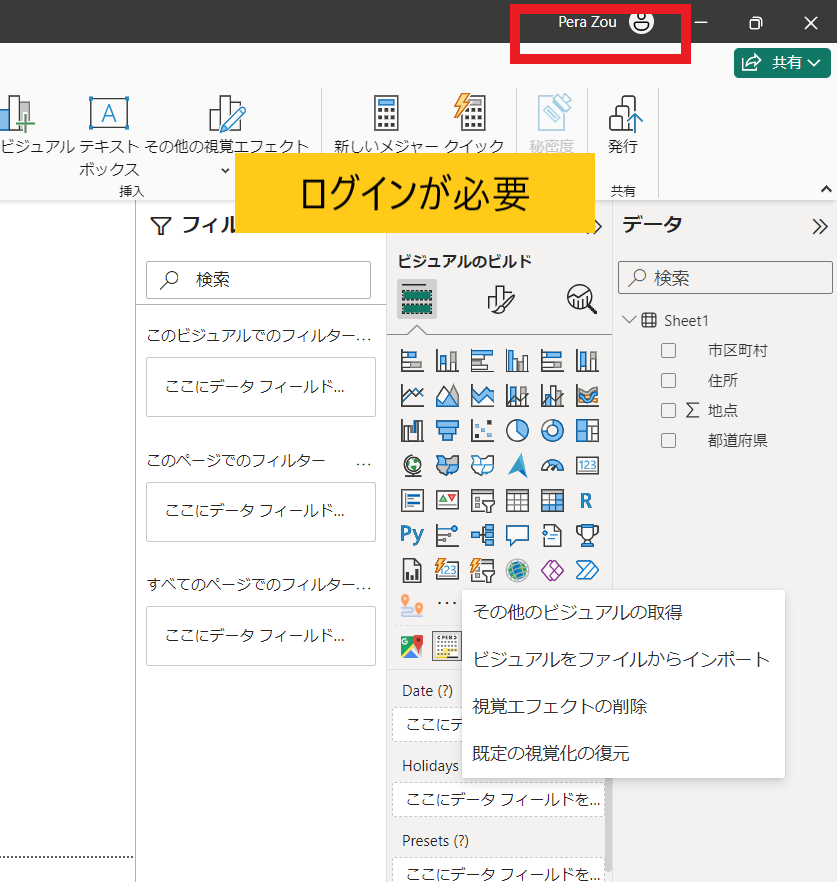
ただビジュアルをインポートするためには、Microsoftの組織アカウントが必要で、
初めてPower BIを使う人にとっては少しハードルが高い。
しかし先日Microsoftが新スライサーの公式リリースを発表。
新しいスライサーはPower BIの標準実装ビジュアルとして追加され、
「画像表示機能付きのスライサー」が使えるようになっています。
ただ、画像を表示するためには画像をOne DriveやSharepoint等のクラウドストレージに追加し、
画像のURLを使わないといけない点は変わらず、、、。
Microsoft社としては、ストレージを使ってもらえることによるビジネスメリットはありますしね。
ということで、スライサーが進化したによる変化点や新スライサーの使い方は動画にまとめましたので、
時間がある時にでも見てみてください。





コメントを残す