Power BIマトリックスでカテゴリ毎での割合を計算する方法

こんにちは。
Power BIのマトリックスビジュアルでは、値の表示方法を「総計の割合」に切り替えて、%で表示できます(デフォルトの状態では、値の合計)。
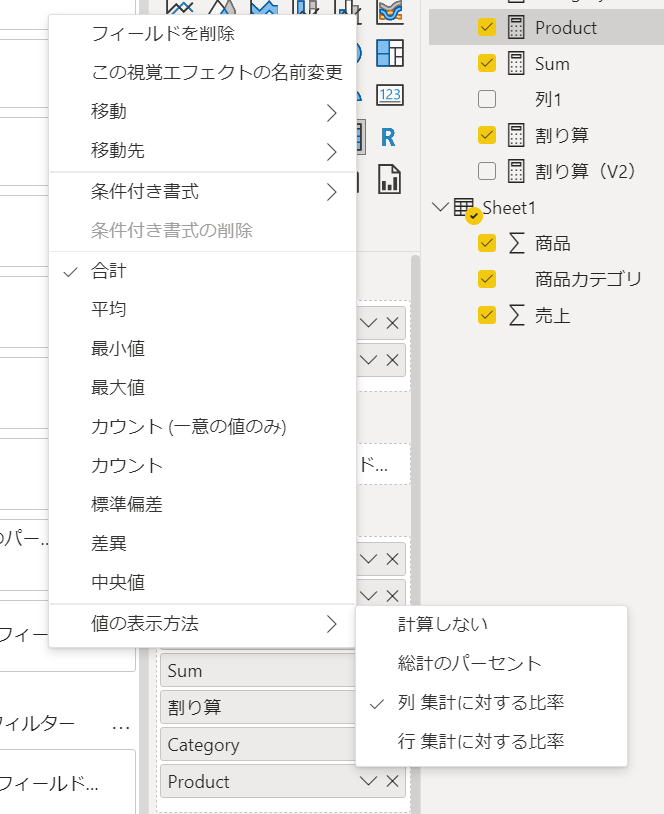
ただ、これをカテゴリ毎での小計に対する割合を表示したいケースも出てきますよね。
例えば、下図の赤枠部分では、Aという商品カテゴリの中の商品1の総計に対する割合は5%(100/2,000)だと分かります。
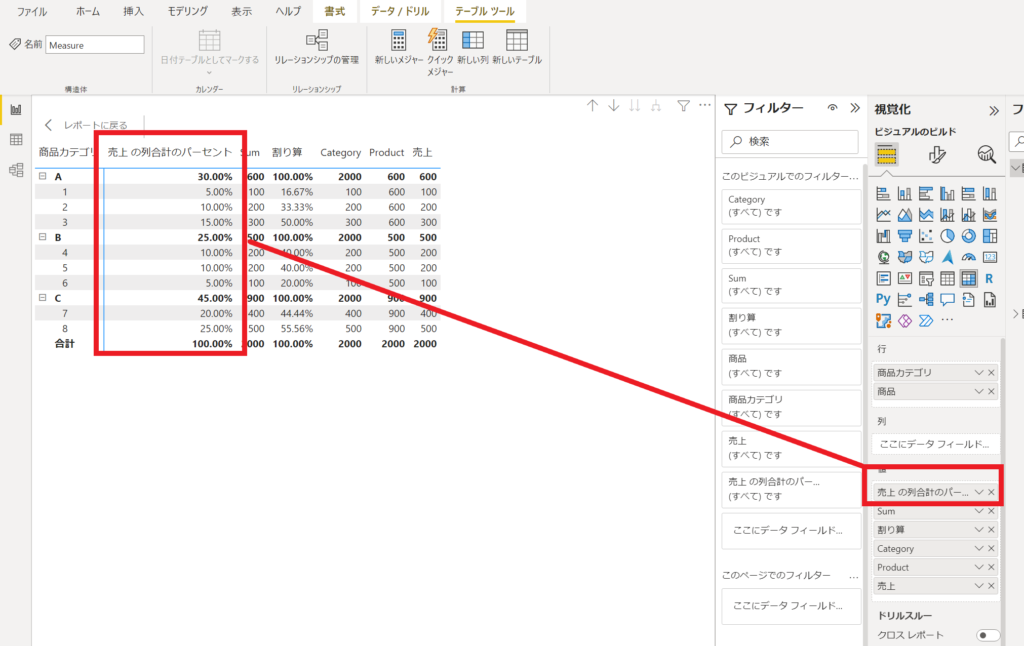
しかし、Aという商品カテゴリの小計に対する割合は、16.666…%(100/600)で、こっちのカテゴリ毎での割合をマトリックテーブルに表示させたいというケースです。
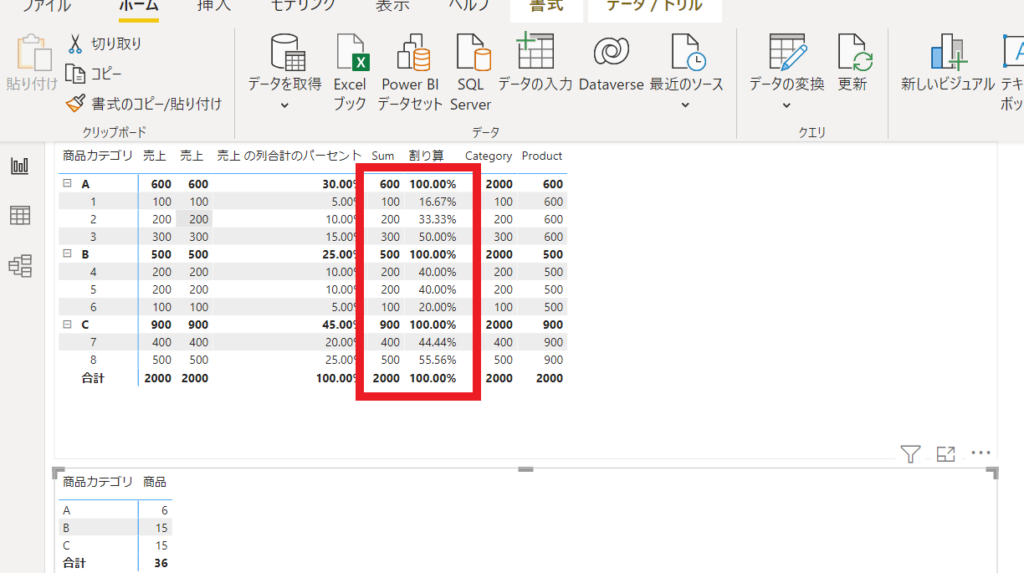
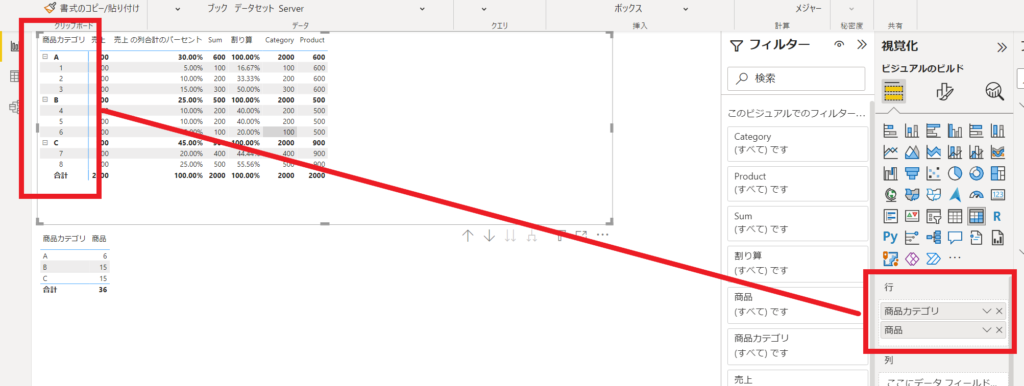
Power BIのマトリックスビジュアルは、行ラベルに複数の列を追加できるので、
例えば商品カテゴリや地域別といったように、異なる粒度別でデータを集計できる利点があります。
ちょっと細かい内容ですが、このメリットをフル活用するためにも、この表示方法は知っておきたいところですよね。
せっかくなので、共有させて頂きたい思います。
※こちらは先日質問いただいた内容です。コメントありがとうございました!
元URL:Power BIのDAX関数を使って売上高増減率を計算 Divide関数の使い方
やり方
下図が今回活用するデータです。
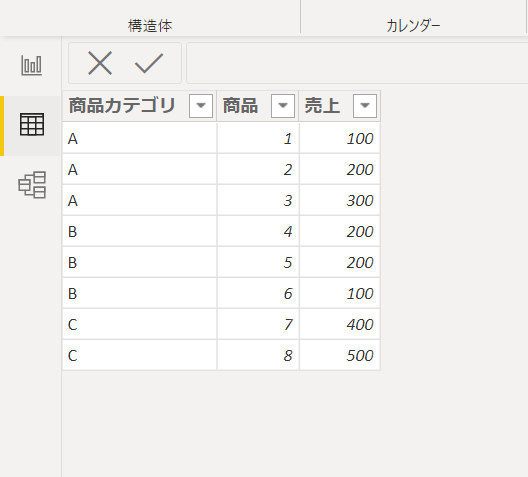
この商品カテゴリ毎での売上の割合を出していきたいです。
そこで下記の2つのDAX関数を使います。
※VARを使って、関数を1つ・2つにまとめてもいいかもしれません。
まずは、1つ目です。
Product =

CALCULATE(SUM(Sheet1[売上]),ALLSELECTED('Sheet1'[商品]))
→こっちは分子です。これはALLSELECTED関数を利用して、商品カテゴリのフィルターを除去しているのがポイントです。
そして、2つ目です。
Sum =

SUM(Sheet1[売上])
→こっちが分母です。売上の列の総計を出しています。ALLを使って、全てのフィルターを除去してもいいかもしれません。
そして、3つ目です。
割り算 =

DIVIDE('Measure'[Sum],'Measure'[Product])
→1つ目の関数と2つ目の関数を割っています。
後は、この関数をマトリックステーブルの値にドラッグ&ドロップします。
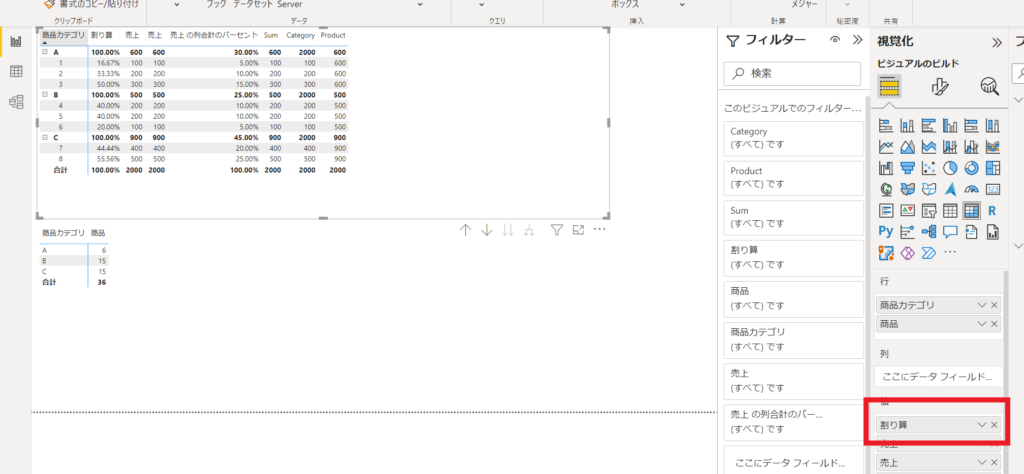
ALLSELECTED関数が複雑なので、ちょっと分かりずらいかもしれません。
追って、この関数の使い方の動画や記事も出していきたいと思います!!





コメントを残す