Power BIでオートフィルする方法 空白を埋めたい場合に有効
Excelの機能で地味に便利なオートフィル機能。
1行目は値が入っているが、それ以降のセルには値が入っていない場合に、
空白セルを埋めていってくれるその姿は圧巻ですよね。
Power BIにも同様の機能があるので紹介します。
機能としては地味ですが、実務では結構役に立ちます。
Power BIでフィルする方法
1.オートフィルしたい列を選択する
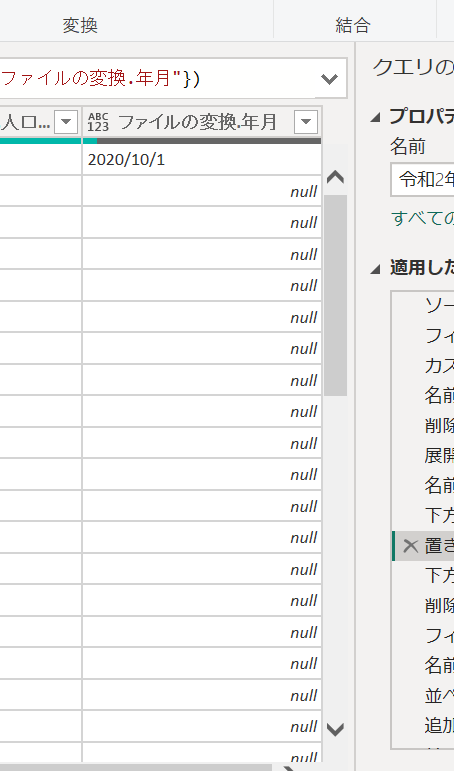
今回の対象は上図の「ファイルの変換.年月」の列です。
一番上の行に「2020/10/1」と入力されていることが確認できますが、それ以降のセルは「null」です。
このnullを2020/10/1で埋めていきたいというケースです。
2.フィルを選択
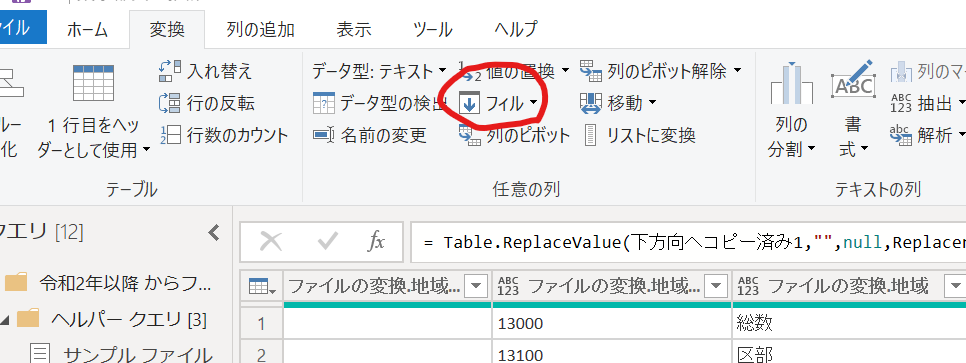
変換タブをクリックして、フィルを選択します。
選択肢から「下にフィル」を選択してクリックします。
3.フィルが完了
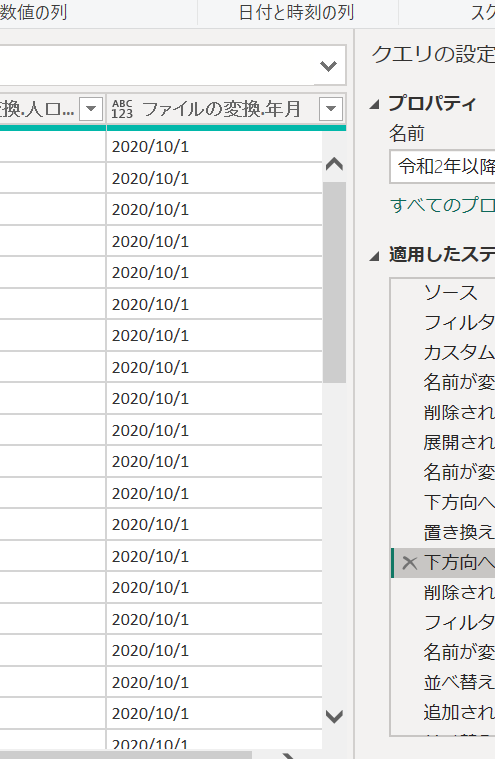
上図のようにフィルが完了します。
なおPower Queryのステップの記載には、「下方向へコピー」と記載されています。
以上、Power BIのTips紹介でした。





コメントを残す