Power BIでデータの2行目以降をヘッダー指定する2つの方法
こんにちは。
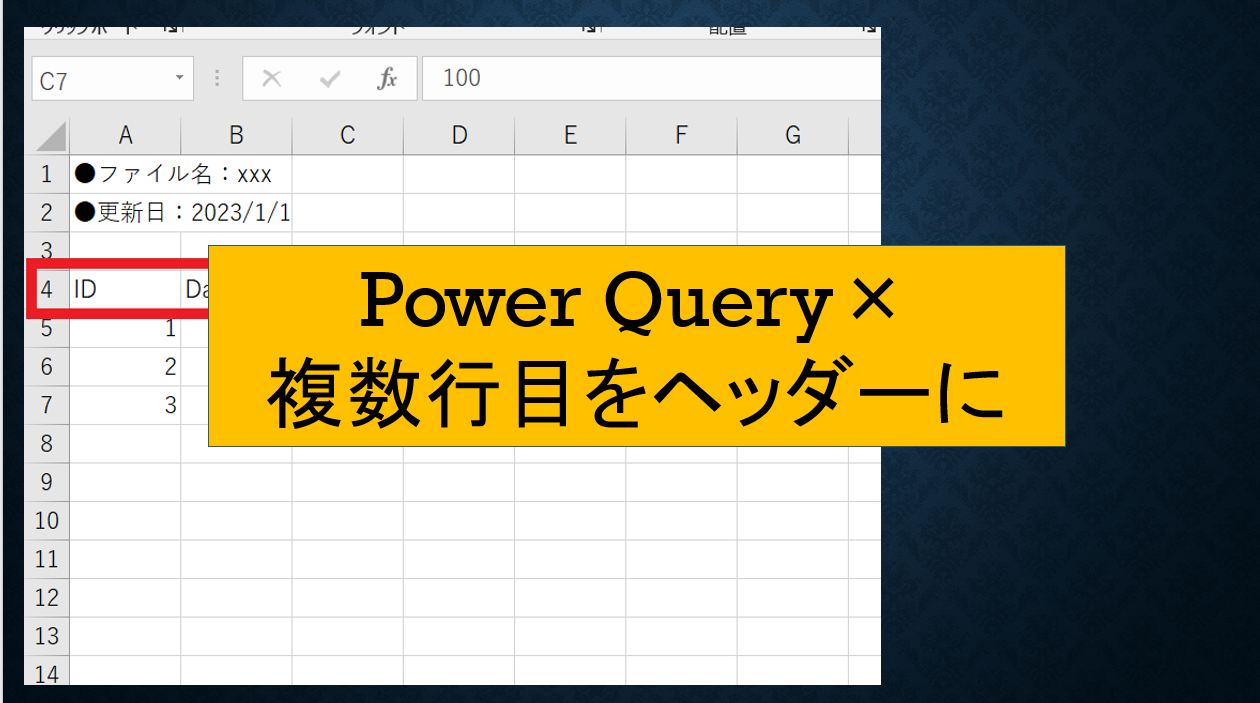
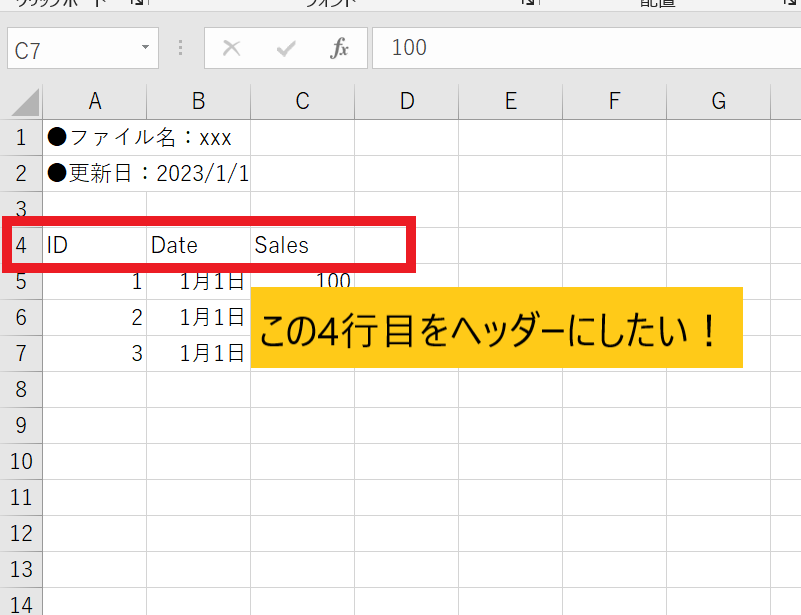
Power BIで複数行目をヘッダーに指定する方法です。
簡単なのですが、やり方を知らないと調べるのが結構ストレスなので、サクッと共有。
Contents
結論
下記2つのやり方があります。
1.上位の不要行を削除し、1行目をヘッダーにする
2.Table.skipを使う方法
それぞれメリット・デメリットがあるのでデータや分析用途に応じて使い分けて下さい。
1.上位の行を削除で対応
1.はシンプルですね。
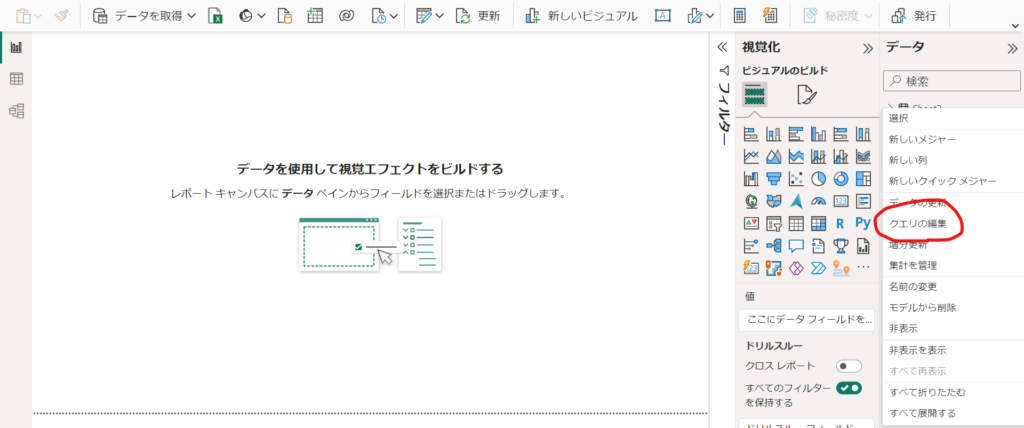
まずはクエリの編集をクリックしてPower Queryを立ち上げます(右クリックで表示できます)
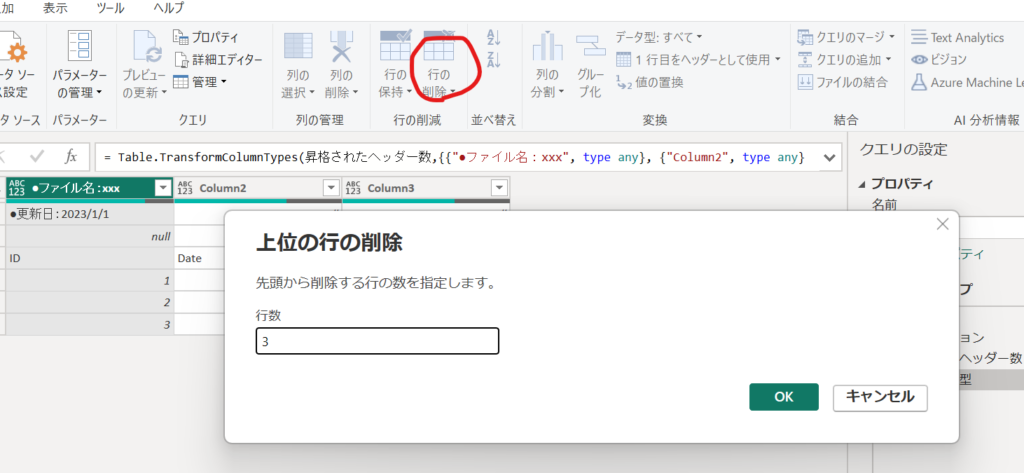
行の削除から、上位の行の削除を選択。
削除する行数を指定します。
1行目をヘッダーとして使用するをクリック
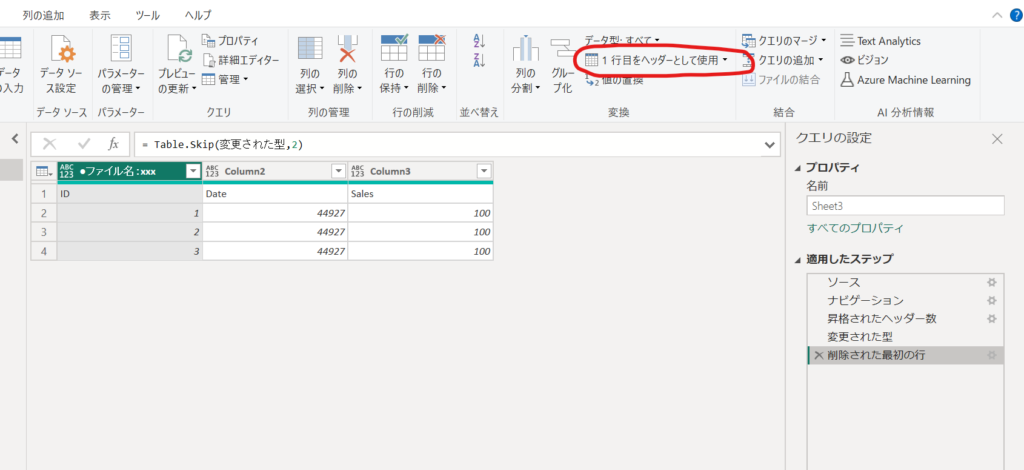
完成。
2.カスタム関数で対応する
2.はM言語を使う方法です
こっちの方が応用が利きます。
下図のTable.Skip関数を使って指定行数分スキップします。
引数は、テーブル名とスキップ行です。
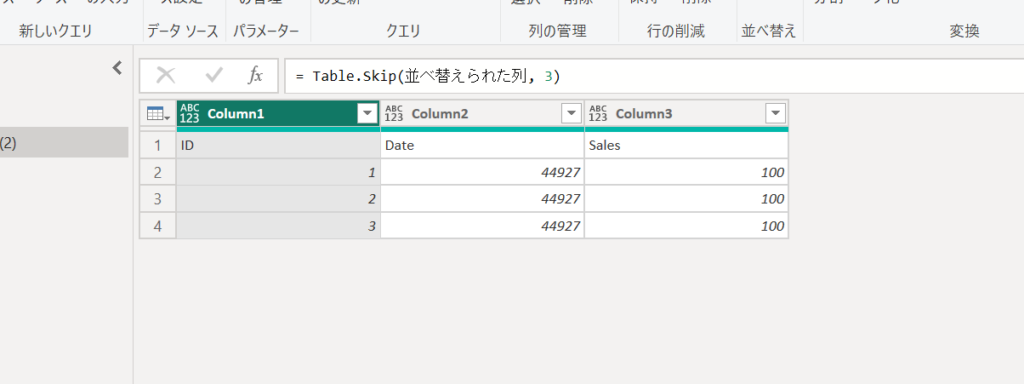
後は1行目をヘッダーにするをクリックすることで、1番上の行をヘッダーに持ってこれます。
こっちのTable.Skipは、引数に「行数」を数値情報として使うので、応用が利きます。
この整数のところを別途テーブルやリストで管理できれば、仮に5行目や6行目をスキップしたい時にも対応可能になり、
より動的な処理が可能となるのです。
以上!!
では、また。





コメントを残す