Power BIでサマリテーブルを作る summarize関数への誘い

こんにちは。あるいは、こんばんは。
今回はPower BIでサマリテーブルを作っていく方法を共有です。
実現したいこと
例えば下図のような売上実績テーブルがあるとします。
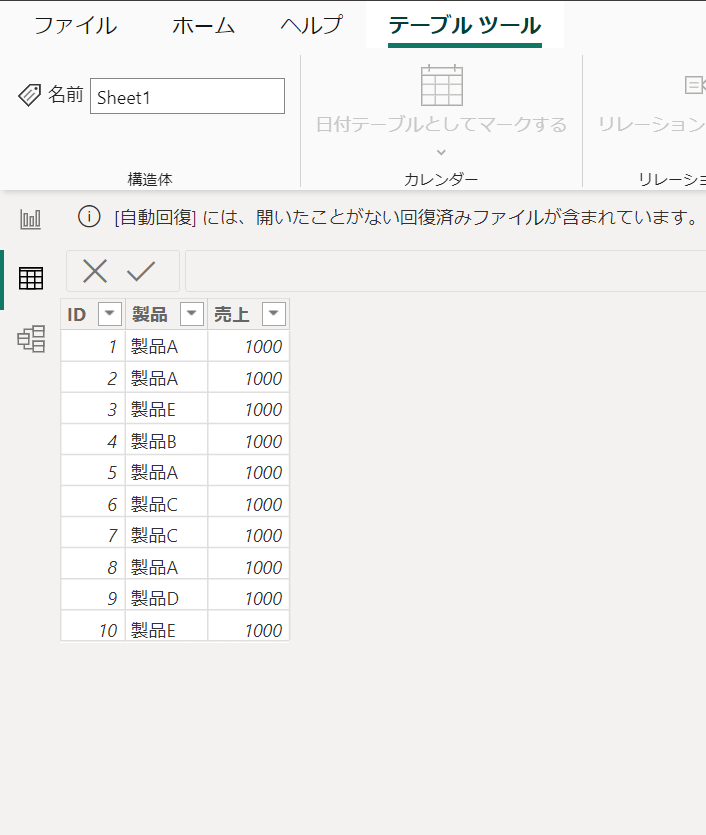
売上は全て1,000円と、まぁハショり感満載なデータですが、
今回金額はさておき、こうした実績データだけ手に入るというケースはビジネスではよくありますよね。
このデータの中の製品名の重複を取り除き、
別のテーブルデータを作りたいというケースです。
完成系は下図のようなイメージです。
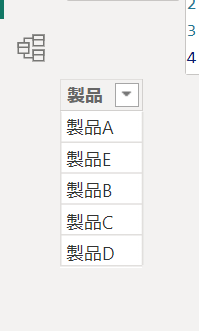
こちらは、実績データの製品名列の重複を取り除いた、別の新規テーブルデータとなります。
ポイントは、新しくテーブルデータを作れる点でして、これが案外使い勝手がよい。
例えば、このマスタの横に別の列を追加すれば、製品×売上高のテーブルが出来上がります。
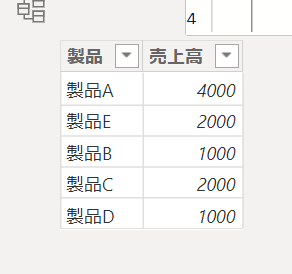
ね?サマリテーブルでしょ。
サマリテーブルの作り方
ということで、やり方です。
大きな流れとしては下記の通りです。
1.新規テーブルを作成する
2.Summarize関数の引数でサマリたい列を指定する
3.Summarize関数の引数で列を追加する
1.新規テーブルを作成する
これはEasyです。
Power BIをテーブルビューに変えて、テーブルツールのタブの中にある「新しいテーブル」をクリックするだけです。
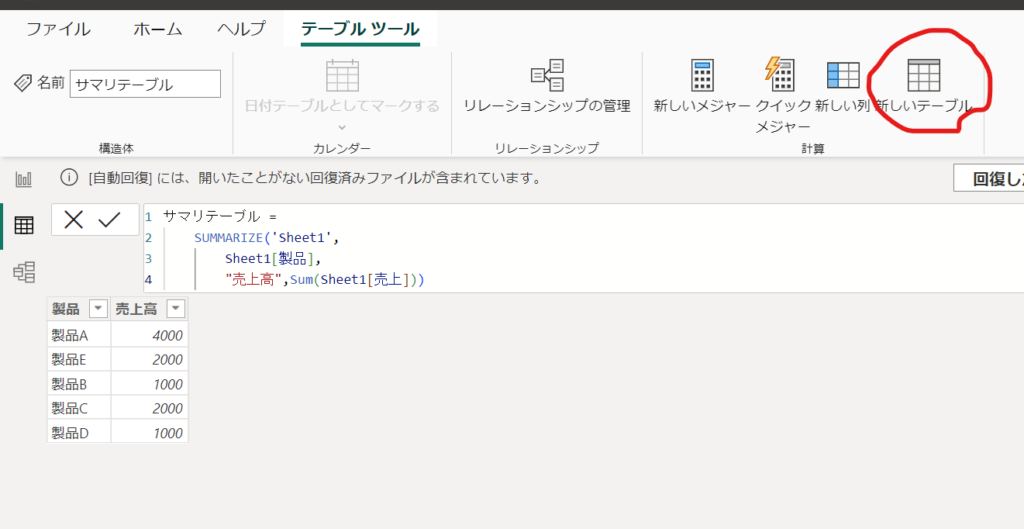
そうすると空のテーブルが出来上がります。
2.Summarize関数の引数でサマリたい列を指定する
DAX関数はSummarize関数を使います。
DAX関数は下記となります。
1番目の引数はテーブルの指定です。
サマリたいテーブルの名前をここで指定します。
今回のケースでは実績データとなる、Sheet1としています。
3.Summarize関数の引数で計算列を追加する
別途列を追加したい場合は、3番目の引数に記述します。
まずは列の名称です。””(ブラケット)で囲って、列名「売上高」と定義しました。
そして、その次に計算式です。
今回は売高の合計値を計算したいので、Sum関数を使って計算しています。
そうすると、下図のようにサマリテーブルが出来上がります。
以上です。
このSummarize関数を使ったサマリテーブルは、頻度はあまり多くないですが、
別途テーブルを作りたいケースでは、絶大な力を発揮します。
是非使ってみましょう。
それでは、また。





コメントを残す