Power BIでサクッとデータ型を変換する方法
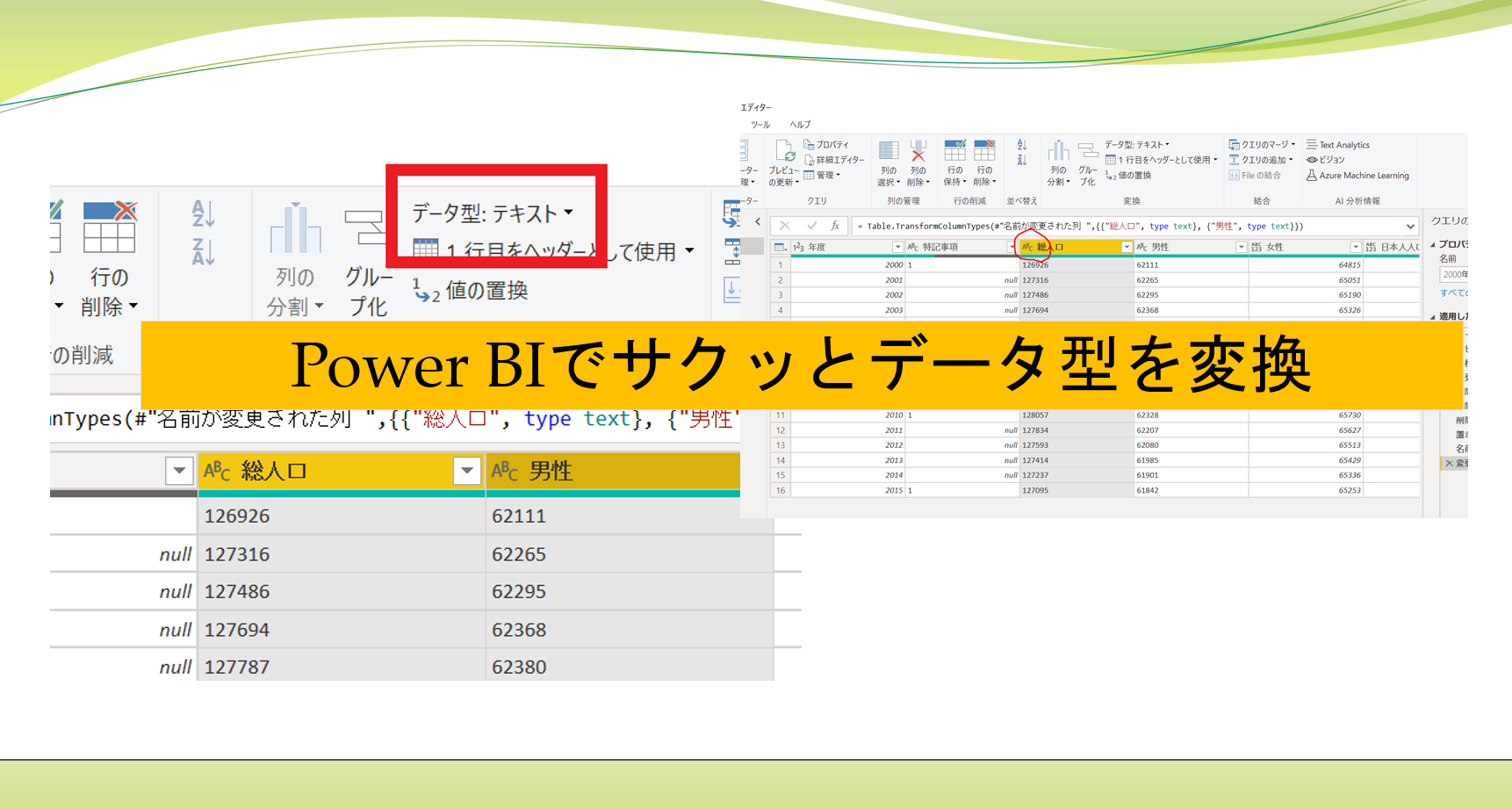
Power BIは、デフォルトの状態だと、データインポートと同時にデータ型を自動で検出してくれます。
一方、思った通りのデータ型が設定されなかったり、あえてマニュアルでデータ型を設定したいケースも存在します。
ということで、Power BIの中でデータ型を変換する方法を共有します。
Contents
レポート画面で変換する
まずはPower BIを起動した時に立ち上がるレポート画面での変換方法です。
これが最も定番で簡単な手法だと思います。
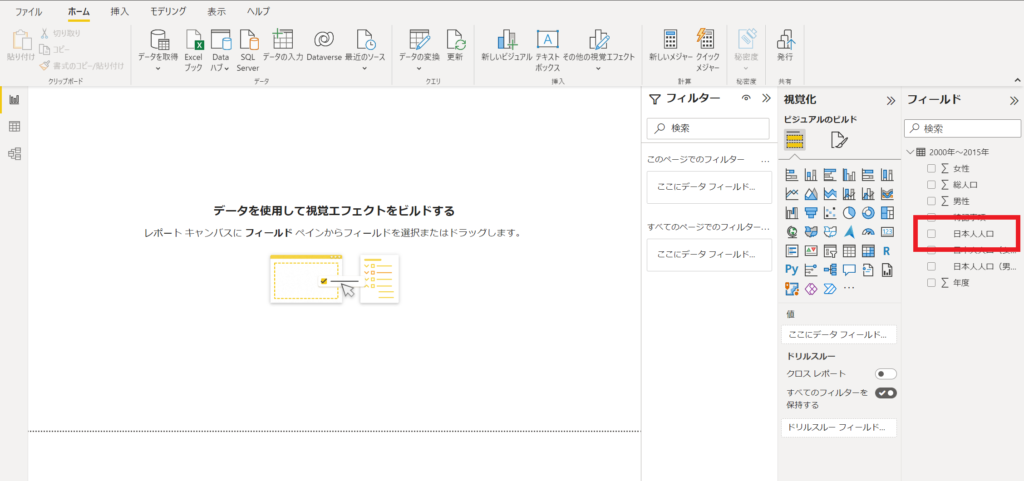
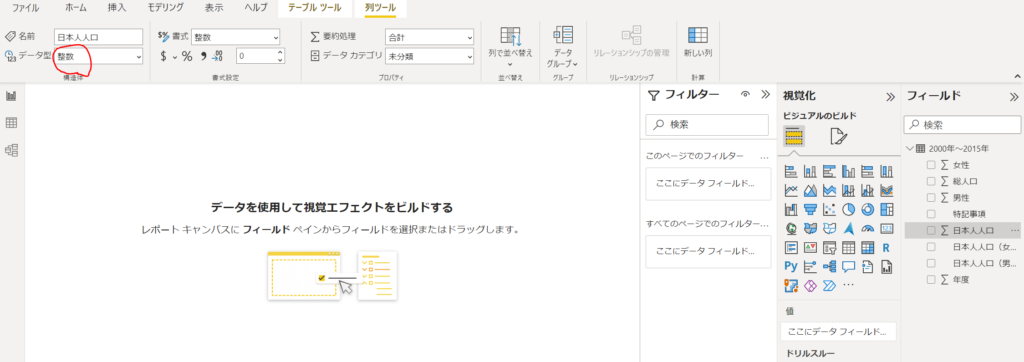
Power BIにデータをインポートすると右側のフィールドにデータがカラム毎で表示されます。
このフィールドの中から、変換したいデータ列を選択します。
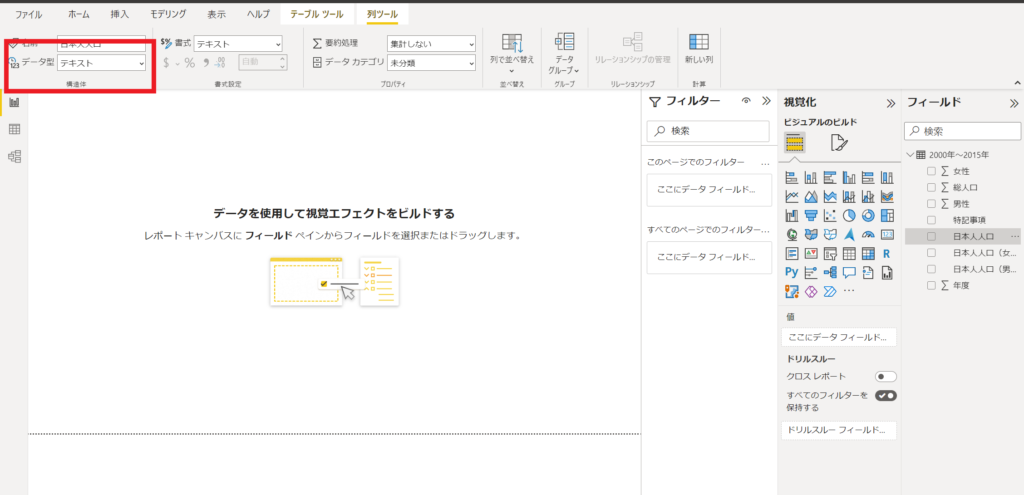
そして「列ツール」の中にある「データ型」のタブから変換したいデータ型を選択します。
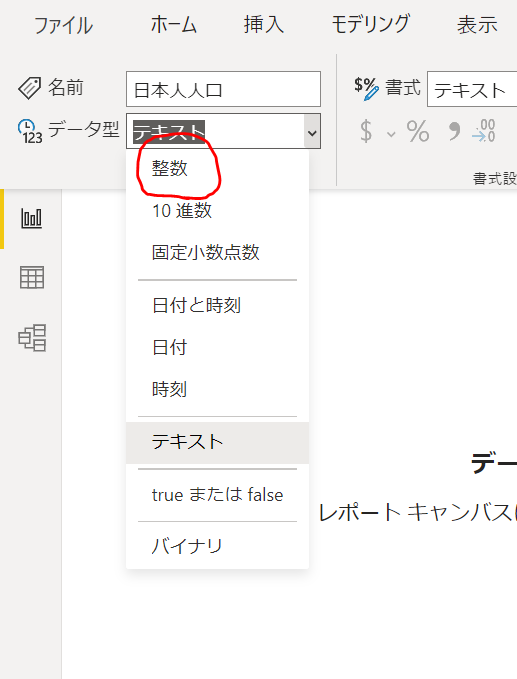
今回のケースでは、テキスト(文字列)のデータを整数のデータに変換していきたいと思います。
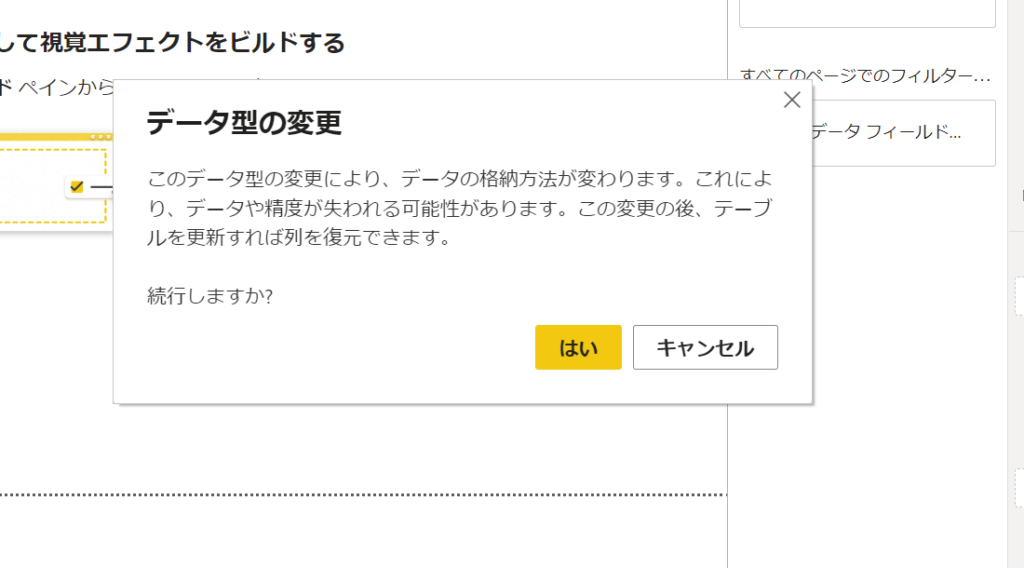
注意画面が出てきます。
データ型を変えると、そのデータ型にマッチしないデータは消えてしまう可能性があります。
完了。
Power Queryで変換する
データ型は、Power Queryエディターでも変換可能です。
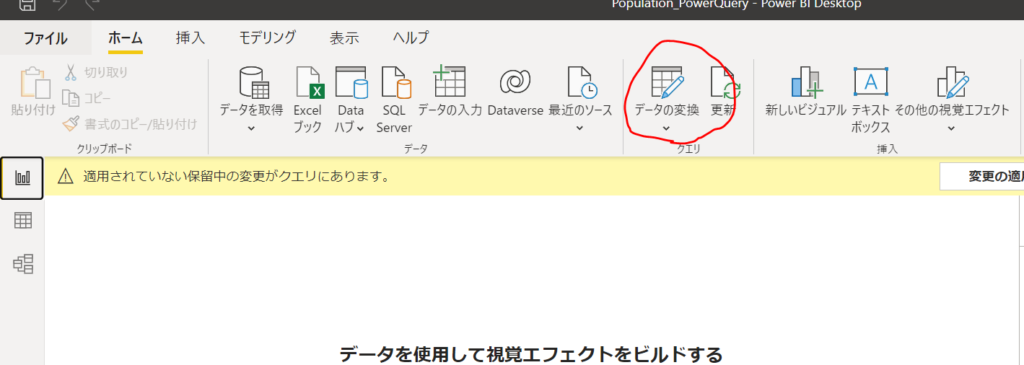
サクッと変換したいなら、下図の手法がおすすめです。
ホームの中にあるデータの変換をクリックして、Power Queryエディターを起動する。
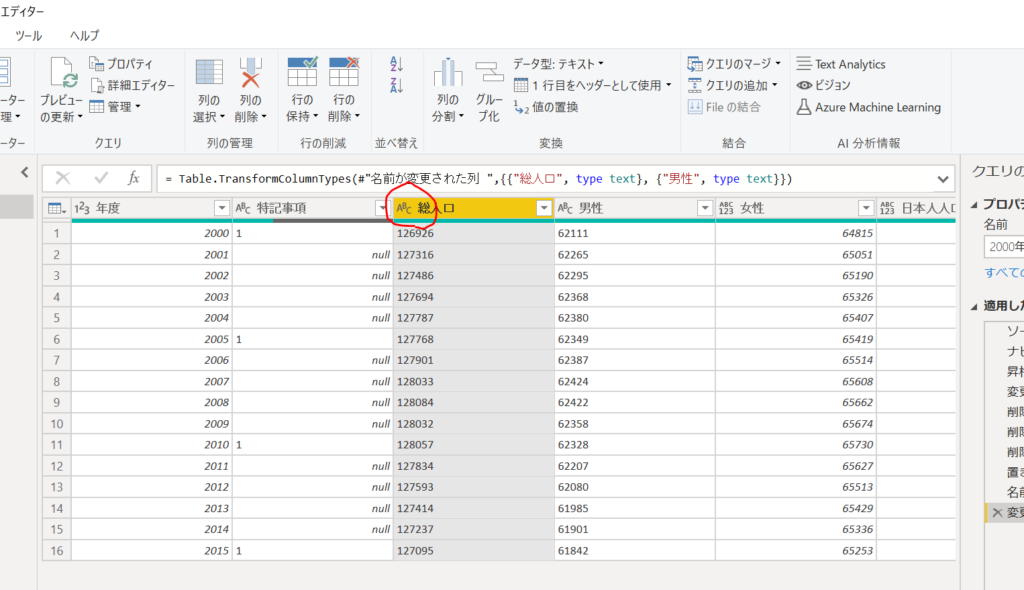
変換したい列の列名の左にある記号をクリックして、データ型を指定すれば変換できます。
複数の列をまとめて変換したい場合
複数の列のデータ型をまとめて変換したい場合も、Power Queryエディターから進めます。
ということで、まずは上の手法でPower Queryエディターを起動します。
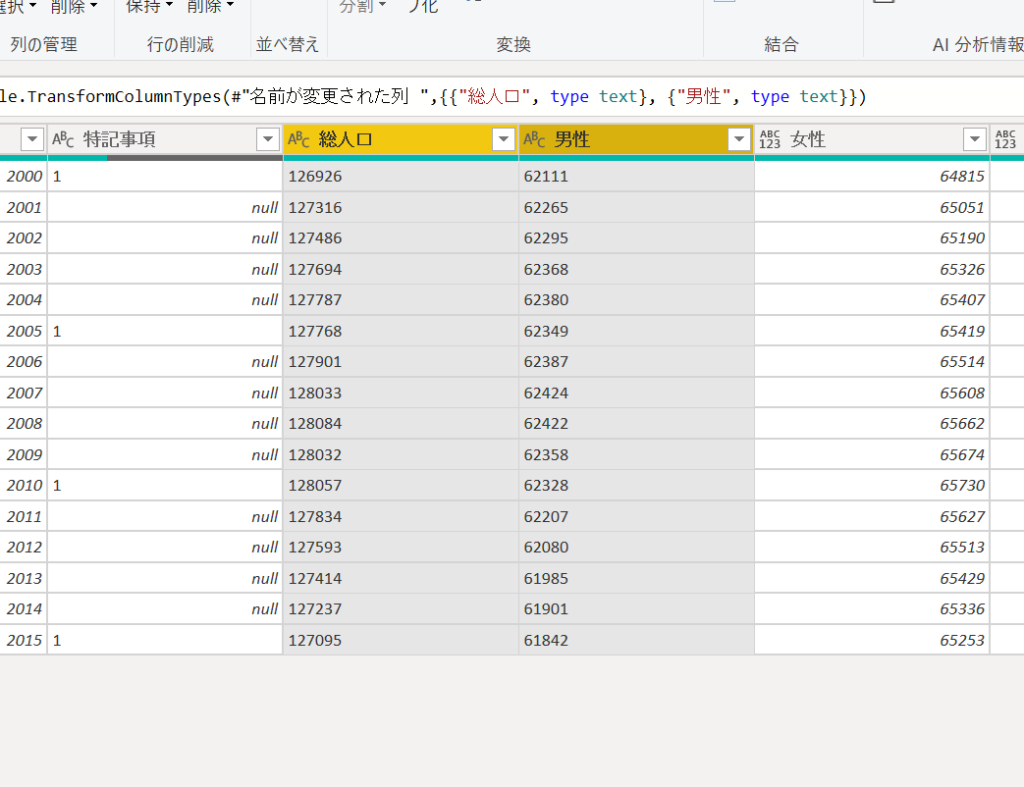
その後、変更したい列を複数選択します。
※CTRLやSHIFTボタンを押しながら選択します。
下の例では、2列選択しています。
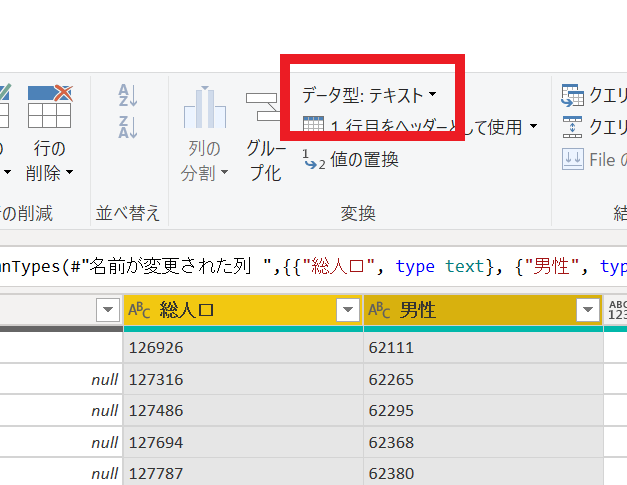
データ型を変更します。
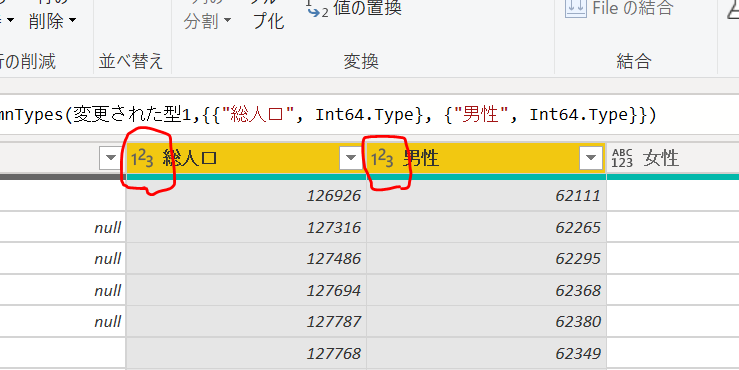
変換完了。
※このやり方は下記の動画でも解説しています。
以上です。
初級者向けの内容ですが、Power BIでグラフやチャートを作る上では必須の知識ですね。
参考にしてみて下さい。
それでは、また!!





コメントを残す