Power BIレポートをメールで自動配信する方法 Pro版・Premium版の違い
せっかく作ったレポートは、より多くの人に使ってもらいたいものです。
そこで今回は、Power BIレポートの展開方法の1つとして、メールで自動配信する方法を紹介させて頂きたいと思います。
現時点ではPro版限定の機能ですが、Power BIレポートを組織内に浸透させるための宣伝方法としては効果的だと思いますので、Pro版以上を契約している方は参考にしてみて下さい。
イメージ
下図はPower BIレポートの自動配信メールです。
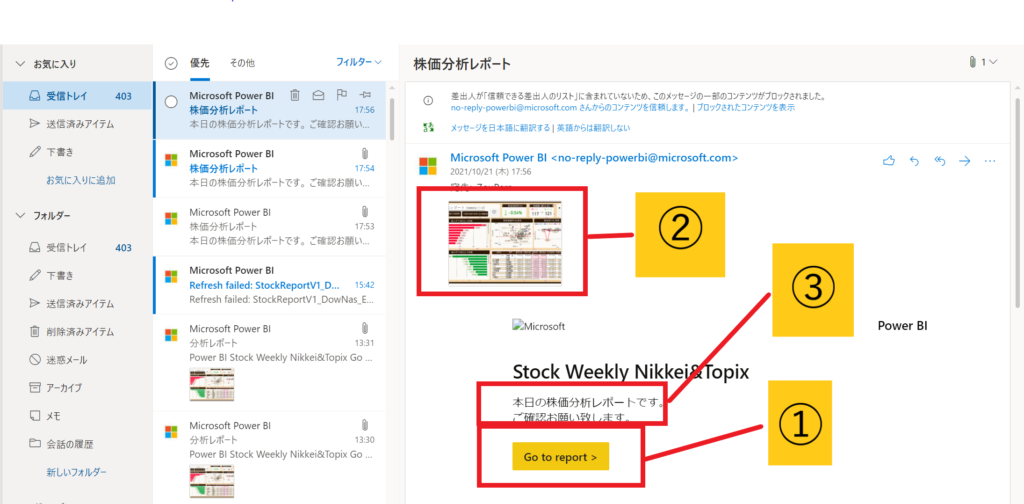
主に下記の情報がメール内で送られてきます。
1.レポートへのURLリンク
2.レポートのスクリーンショット画像
3.メッセージ
設定も簡単ですし、一度設定すれば自動で配信される仕組みなので、レポート開発者・管理者の運用を削減できる便利な機能です。
設定方法
下記方法にて設定を進めていきます。
1.レポートをPower BI Serviceに発行
Power BIの共有・展開は、Power BI Sevive上で設定を進めます。
そこでまずは、Power BI Desktopで作ったレポートをPower BI Serviceに発行しましょう!
2.受信登録を設定する
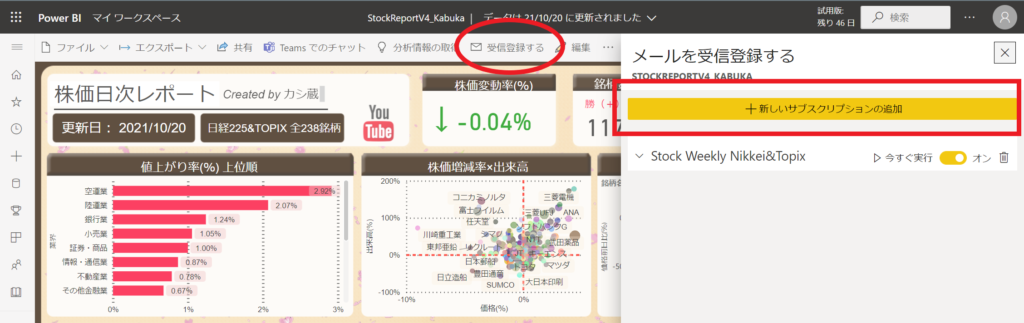
下図の「受信登録する」をクリックし、「新しいサブスクリプションの追加」を選択します。
【ワンポイント!】
このサブスクリプションの設定は、複数設定することも可能。複数作ることで、配信対象者毎で表示したいレポートを変えたり、配信頻度を変えたりといった調整ができのです。
3.メールの配信設定
こんな感じで設定していきます。
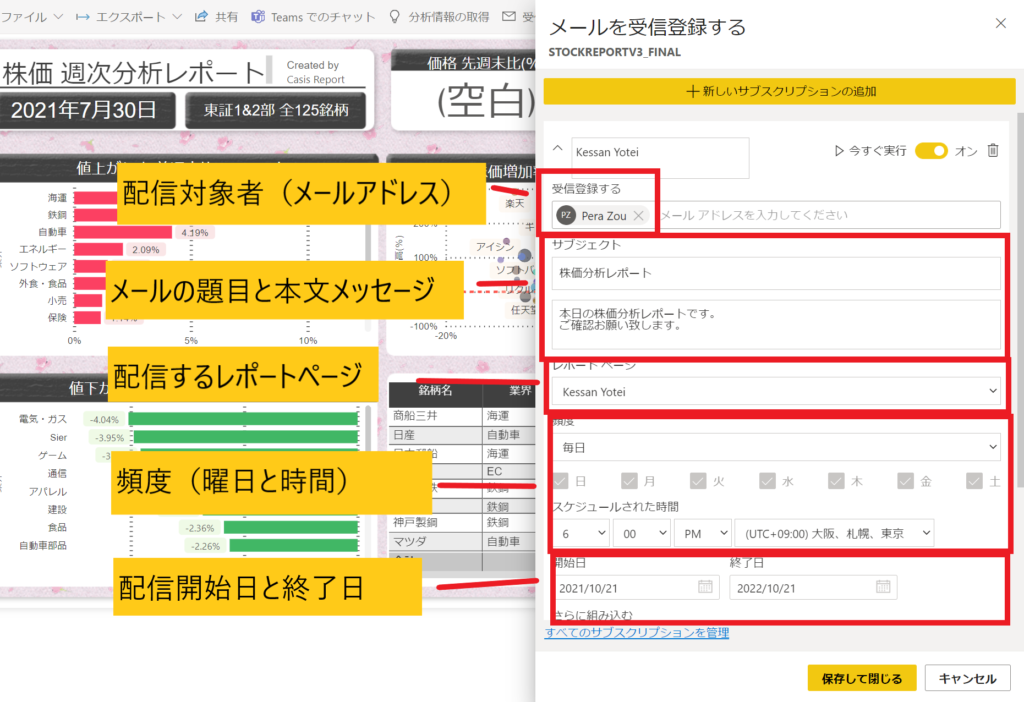
「保存して閉じる」を選択して完了です。
【ワンポイント!!】
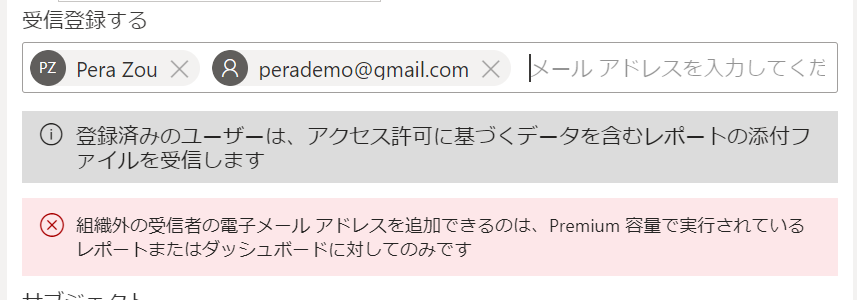
Premium版にアップグレードすれば、組織外(Gmailとか、Yahooメールとか)にも配信できます!
そうすることで、取引先・顧客先にもレポートを自動配信できるので便利ですね。
4.テスト
念のためテストしてみます。
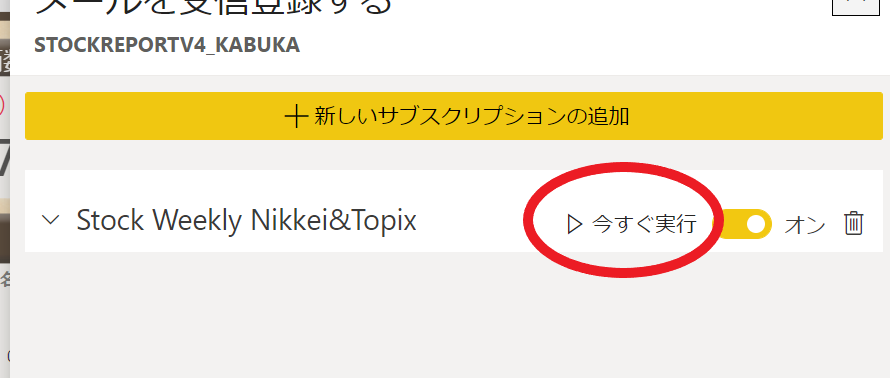
「今すぐ実行」を押すと、設定した配信頻度に関係なく、メールが飛びます。
まとめ:無料版・Pro版・Premium版の違い
ということで、現時点の情報ですが、、、
●無料版:メールの配信は不可
●Pro版:組織内(Azureアカウントを持っている人)に共有できる
●Premium版:組織外(Azureアカウントを持っていない人)にも共有できる
という感じです。
以上です。
その他の共有方法はこちらにまとめているので、一読下さいませ。
では、また!!





コメントを残す