Power BIのスライサーのタイトルを変更する方法
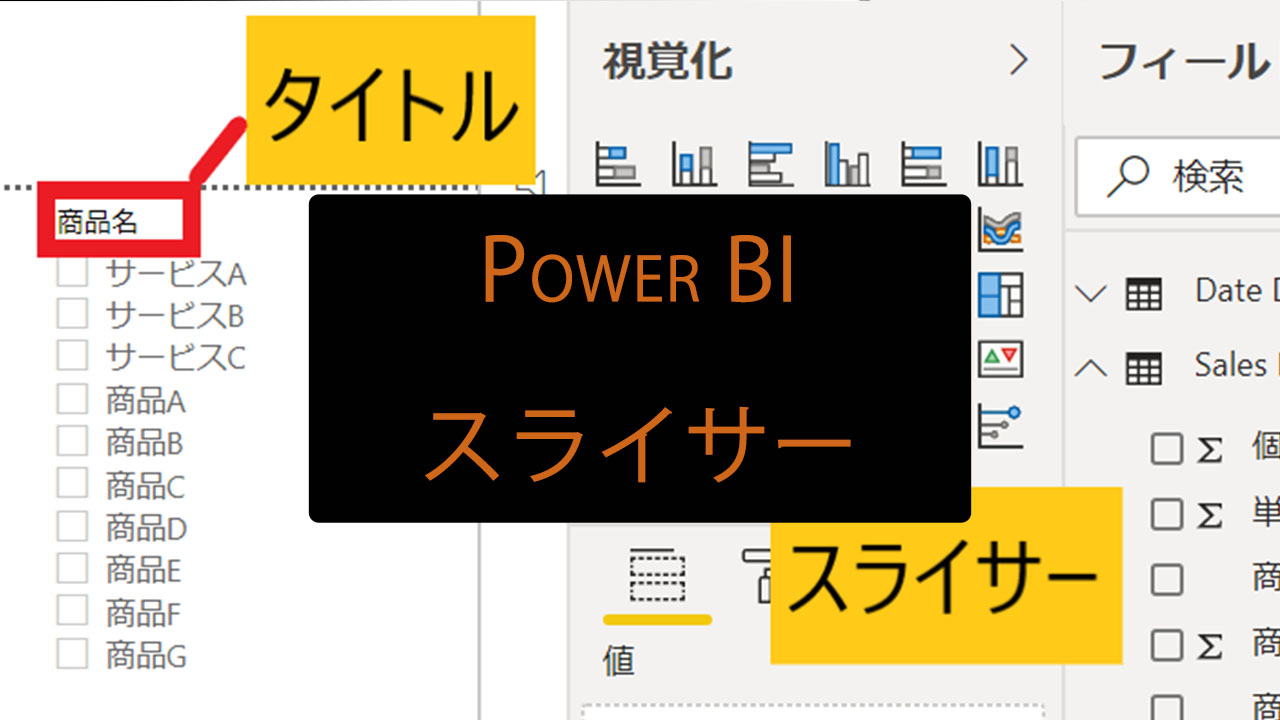
Power BIのレポート上にスライサーを表示すると、下図のようにスライサーにタイトルも一緒に表示されるのですが、特に何も設定しないデフォルトの状態では、データの列名が表示されます。
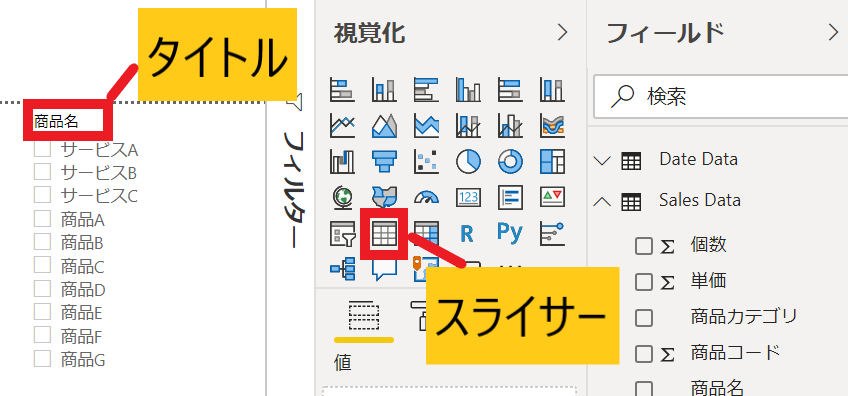
例えば上図の場合は、「Sales Data」のデータシートの中の「商品名」の列をスライサーに使っていますので、デフォルトの状態では「商品名」がスライサーのタイトルとして表示されています。
レポート上のスライサーのタイトルとして「商品名」だとわかりずらいので、このタイトルを変更したいと思います。
タイトル変更手順
下記がスライサーのタイトルを変更する手順です。
1.スライサーの書式を変更
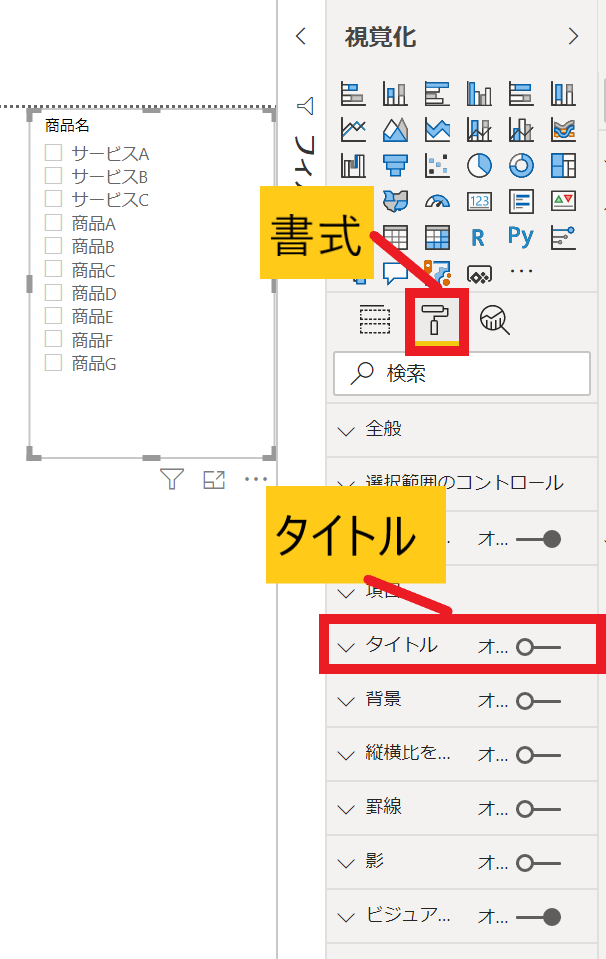
スライサーを選択した状態で、真ん中のペイントローラーのアイコン(書式の変更)を選択し、上から5つ目の「タイトル」をクリックします。
下図では、「オフ」の状態でグレーアウトしているので、これを「オン」に切り替えます。
2.タイトルを入力
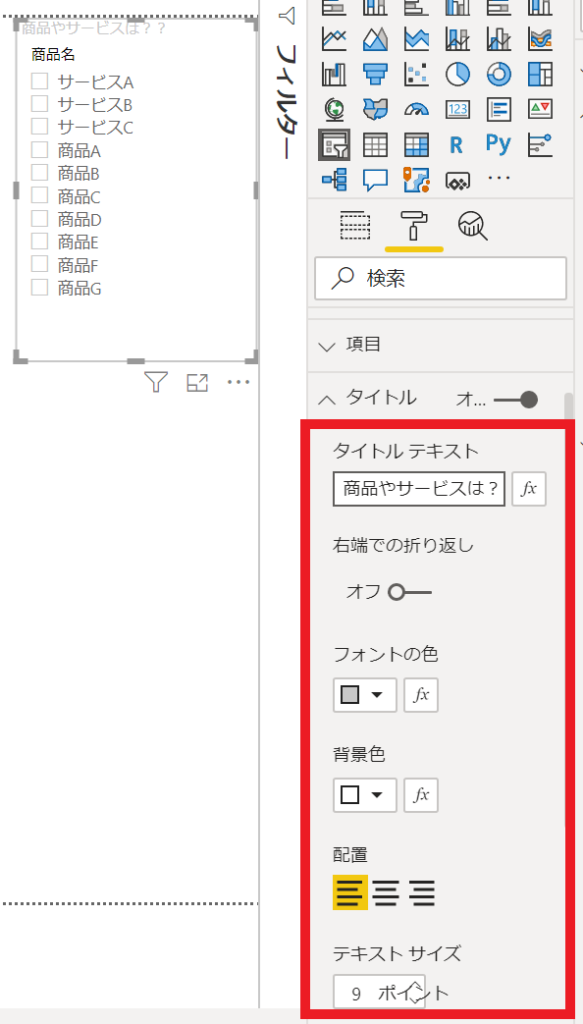
タイトルタブを開いたら、下図の「タイトルテキスト」の中にタイトルを入力します。今回は「商品名やサービス名は?」と入力します。
その他にもタイトルのフォントの色、背景白、配置、テキストサイズなどもここから設定が可能です。
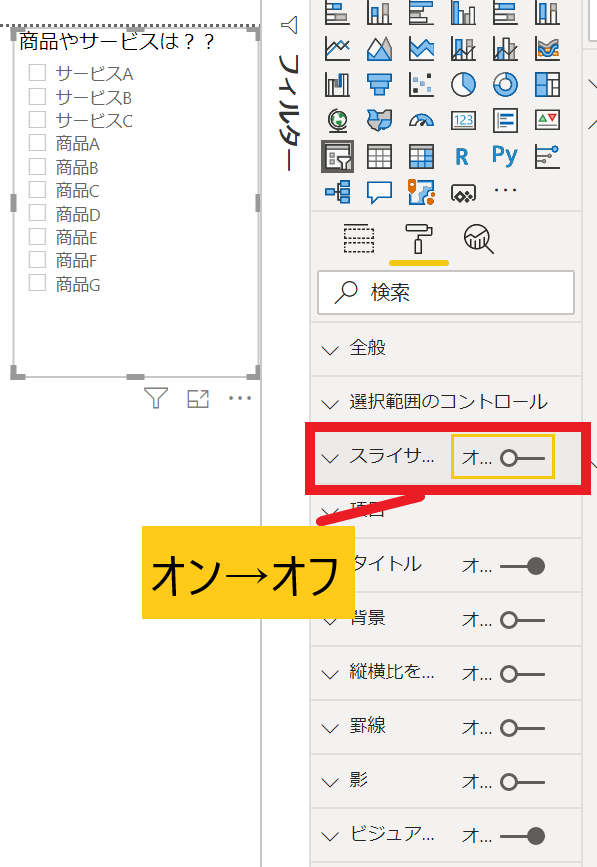
3.スライサーヘッダーをオフに切り替える
このままでは、「列名」である「商品名」が表示されたままなので、これは消します。
上から3つ目のスライサーヘッダーを「オン」の状態から「オフ」に切り替えます。
レポート上の「商品名」と書かれていた表示が消えていることを確認しましょう。
以上です。
手順としては簡単なのですが、この方法を知らないとテーブルの列自体名前を変更したり、場合によってはタイトルを消してしまったりといった対応をする方もいるかもと思いますので、これからは書式の設定からコントロールして対応するようにしましょう!





コメントを残す