Power BIレポートに画像を挿入する方法

Power BIレポートの中には図や絵なんかも挿し込めます。例えば部署や部門毎でレポートを分けている場合なんかは、図をレポートの中に挿し込むことで、レポートの違いが直感的に理解しやすくなります。
例えば企業研究用のレポートであれば企業ロゴを入れたり、部門別にレポートを出し分けするなら各部門毎のイメージに合ったアイコン(経理なら¥マーク、ITなら「パソコン」マーク)を入れるといった感じです。
Contents
図の挿入方法
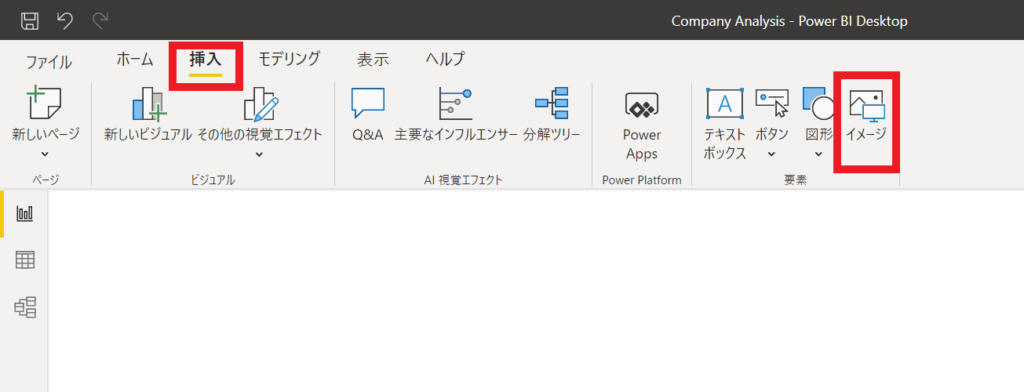
1.挿入>イメージ
レポートのメニューの中から、「挿入」タブをクリックし、赤丸の「イメージ」を選択します。
2.インポートしたい図や絵を選択する
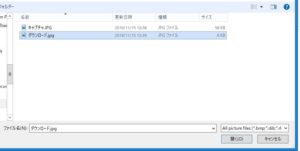
下図のように別画面が立ち上がるので、インポートしたい画像を選択します。
3.図の大きさをや配置を調整
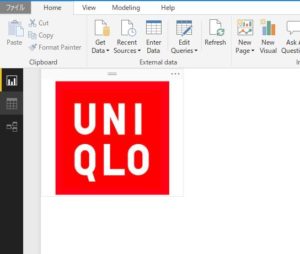
無事にインポート出来たら、図の大きさ・レイアウト・背景色なんかを調整し、最後に配置を決めて完了です。
以上!





コメントを残す