Power BIレポートに背景色を加える方法

Power BIレポートを展開する場合、レポート全体に背景色を取り入れることで、レポートの見えやすさが向上したり、見栄えのいいレポートが作れます。
見せ方を変えているだけですが、白黒のレポートを見るよりは、色が入っていた方が心理的にもいいですよね。以下対応方法です。
Contents
背景色を変える方法
レポートの背景色を変える方法です。
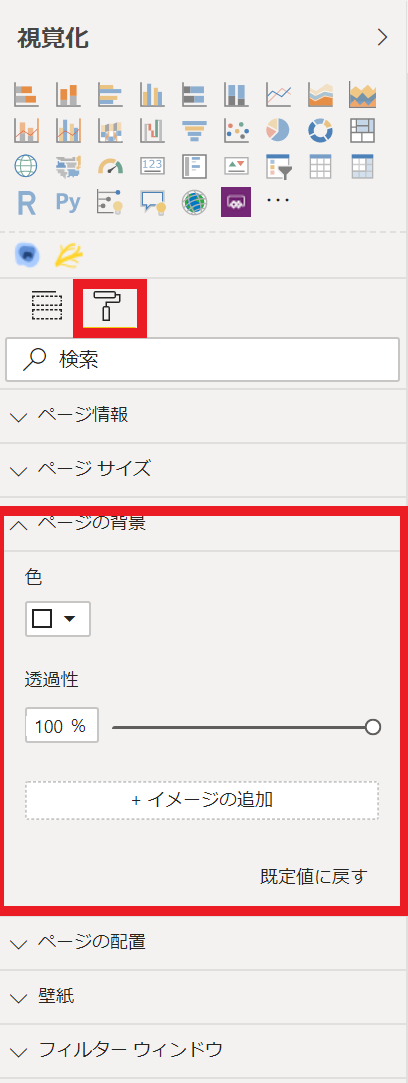
1.「書式」から「ページの背景」を選択
視覚化ウィンドウの下にある、赤枠で囲ったアイコン(書式)をクリックします。
そして、「ページの背景」のタブを探してクリックします。
2.「色」と「透過性」を調整
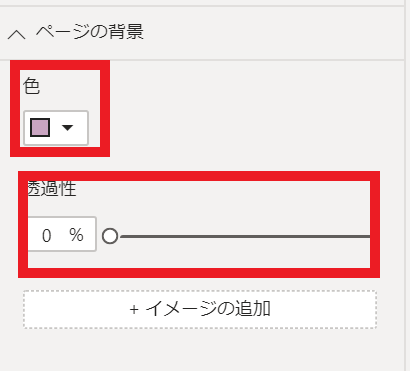
ページの背景の配下にある「色」を変更することでレポートの背景色を変えられます。色はカラーパレットの中から表現したい色を選択します。
またその下の透過性で、色の透明度を調節することができます。透過性は、背景の色の透明度のことで、0%を基準に白味を調整してきます。
3.完成
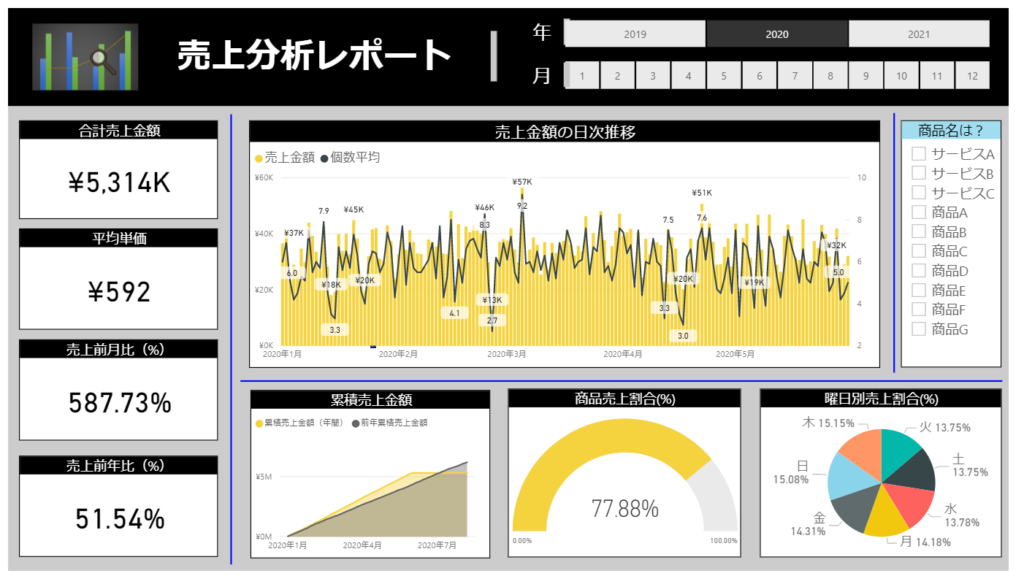
色の設定はレポート内の各Sheet毎で設定できます。
ちなみに下図は背景色をグレーに設定しています。
以上です。





コメントを残す