Power BIにレポートタイトルを付ける2手法 メリットとデメリットで比較
Power BIで作成したレポートへのタイトルの付け方は様々な手法がありますが、
ここでは個人的によく使うことが多い、代表的な手法を2つ紹介します。
Power BIではパワポとは異なり、レポートタイトルを動的に変化させていけるので、
その点についても紹介していければと思います。
1.テキストボックスを使う
一番シンプルな方法として、「テキストボックス」を使う手法です。
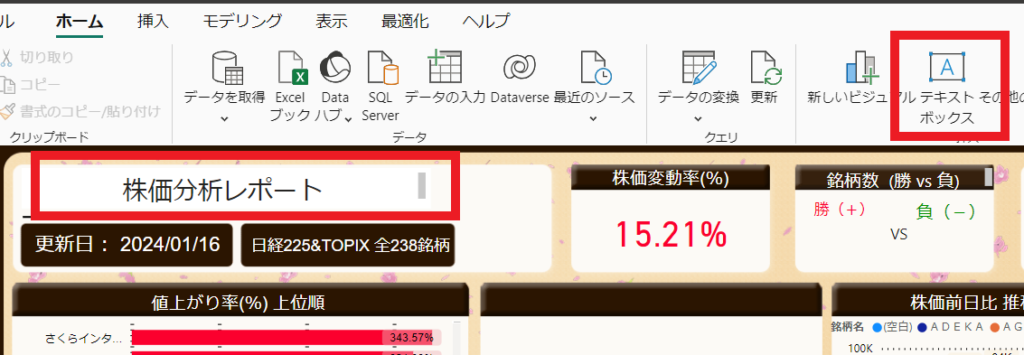
具体的には、まずはホームタブを選択し、「テキストボックス」をクリックしてレポートにテキストボックスを表示します。
その後、レポート上に表示されたテキストボックスに文字を入力していくという流れで進めます。
この手法のメリットとしては、テキストのフォントや形態など、より柔軟に編集していける点です。
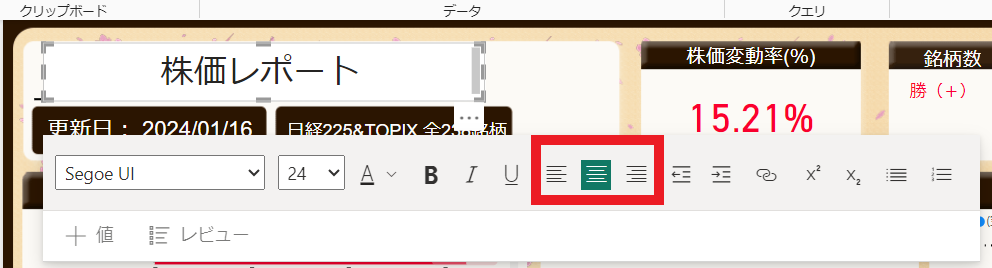
テキストボックス内の文字に対して、文字の揃え方(中央・左右)を変えたり、文字単体でフォントを変えたりしていける点です。
レポートタイトルをより細かく編集していきたい場合なんかには便利かと思います。
また関数を一切使わないので、操作のスピード感が速く、初級者向けの手法だと思います。
一方、レポートタイトルを、レポートのフィルターに応じて動的に変化させていくことが難しい点はデメリットかと思います。
2.カードビジュアルを使う
続いて、「カード」ビジュアルを使う方法です。
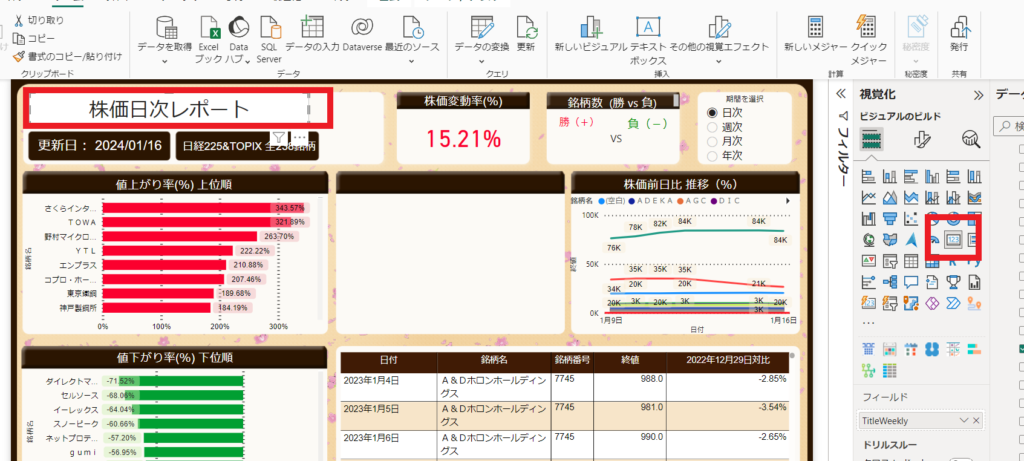
カードビジュアルはレポートに数値情報を表示するために使うことが多いですが、
テキストの情報を表示することも可能です。
DAX関数で下記のように「””」アイコンで括ってテキストを記述し、
そのメジャーをカードビジュアルのインプットにすることでテキストを表示する流れで進めていきます。
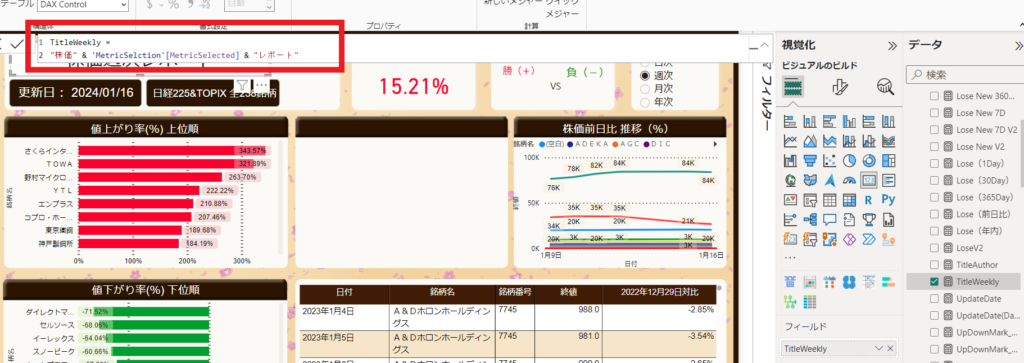
こちらのメリットは、レポートタイトルを動的に変化させていけるということです。
表示タイトルをメジャーで制御できるので、メジャーでタイトル部分に表示したい列名を指定すれば、
その指定した列名をタイトルに表示することが可能です。
例えば、上図のレポートのフィルターを「日次」から「月次」に変えた場合、
下図のようにその変化に合わせて、レポートタイトルも変わっていきます。
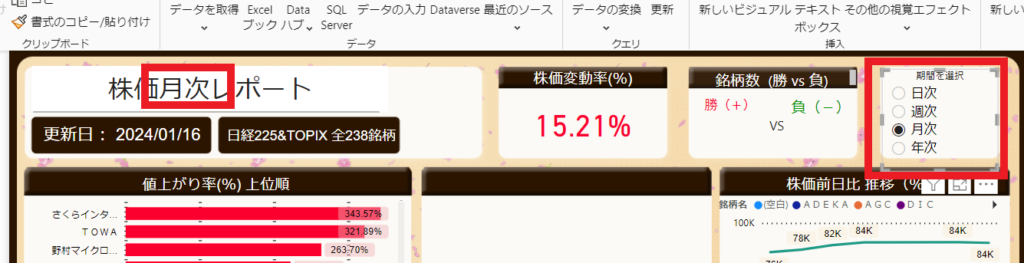
このようにユーザーの趣向に合わせてレポートタイトルを変えていけるメリットがあります。
一方、テキストボックスのように、1文字ずつでのフォントを修正していくのが難しかったり、
テキストの編集面での機能性がテキストボックスには劣るというデメリットが挙げられます。
以上です。





コメントを残す