【Power BI】実際に役立ったビジュアルを7つを紹介
こんにちは。ソフゾウです。
Power BIには様々なビジュアルが用意されてますよね。
色々探すのも楽しいですが、結局どれを使えばいいのか迷ってしまう人も多いかなと思います。
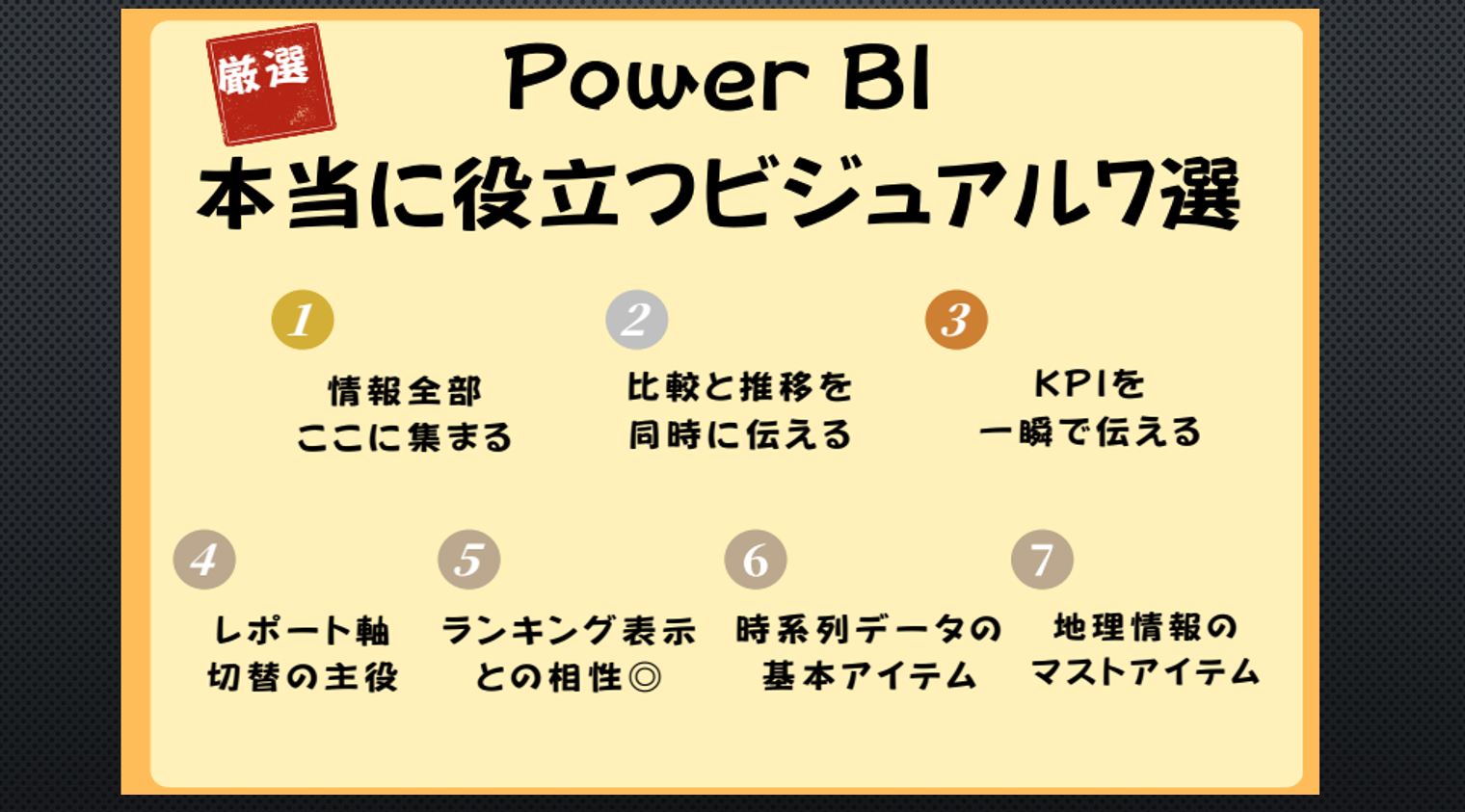
そこで今回は、実際にこれまでPower BIでレポートやダッシュボードを作ってきた中で、役に立ったと感じたビジュアルを厳選して紹介していきたいと思います。
初級者の方も、既にPower BIを使いこなしている方も、改めてビジュアルについての思考を整理するきっかけになればと思います!
動画版もありますので、合わせて参考にしてみてください。
Contents
▶Azure Map
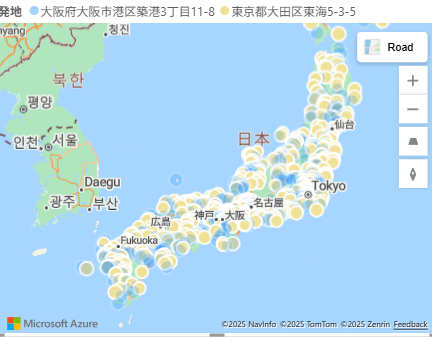
Azure Mapは、住所や緯度経度などの位置情報を地図上に可視化できるビジュアルです。
Power BIの中でも地理データに特化したMicrosoft社公式のビジュアルの1つです。
◎特徴
・地図上に地点情報を表示。グラフやヒートマップなど様々なスタイルで可視化できる
・リアルタイムの交通情報も表示可能
・Microsoft社公式のツールなので、今後もアップデートが期待できる。
◎選定ポイント
Excelやパワポなど、他のツールでは分析が難しいツール!
使う場面は限られますが、Power BIならではの強力ツールです。
▶折れ線グラフ
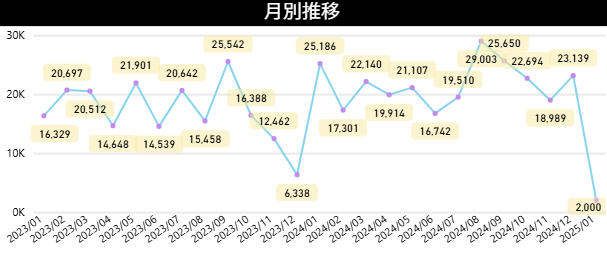
折れ線グラフは、時系列データの推移やトレンドを可視化するためのビジュアルです。
◎特徴
・日次、週次、月次など様々な期間を軸で推移を瞬時に可視化できる
・イレギュラーなデータポイントを発見しやすい
・定数線や傾向線なども可視化できる
◎選定ポイント
特に日次データの推移など、短い期間の推移の可視化で使う機会が多い!
▶積上げ横棒グラフ
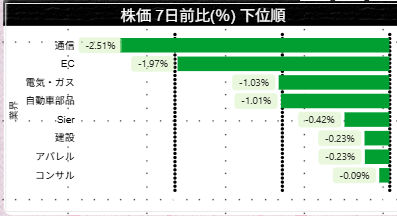
積上げ横棒グラフは、カテゴリや項目ごとの値を横向きの棒グラフで表示するビジュアルです。
◎特徴
・上位、下位のランキングが見やすい
・棒の色分けや基準線を組み合わせれば、良し悪しが直感的になる
◎選定ポイント
ランキングとの相性が◎。ランキング形式に並び変えることで、どこを見ればいいのか直感的に判断できる
▶スライサー
スライサーは、レポート全体を絞り込むためのフィルタービジュアルです。

◎特徴
・ユーザー自身でレポートの軸を切り替えられる
・スタイル(タイル、ドロップダウンなど)変更が柔軟
・レポート全体の指標切り替えなどにも使える
◎選定ポイント
裏側でSwitch関数と組み合わせて使えば、レポート全体の指標を切り替えられるので活用機会が多いです。
日付(カレンダー)によるフィルタリングで多用。
▶折れ線×棒グラフ
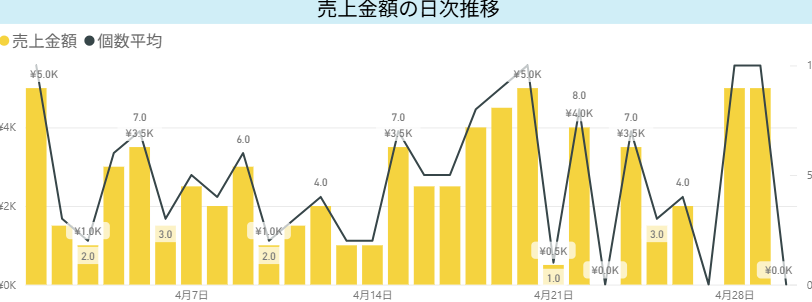
折れ線および縦棒グラフは、売上などの量の比較を複数の軸から一度に把握できるビジュアルです。
◎特徴
・複数の分析軸で分析できる
・規模の比較(昨対比・予算比)と時系列での変化を同時に分析できる
◎選定ポイント
複数の分析軸を組み合わせて分析出来るので、実務ではよく使います。
▶カード
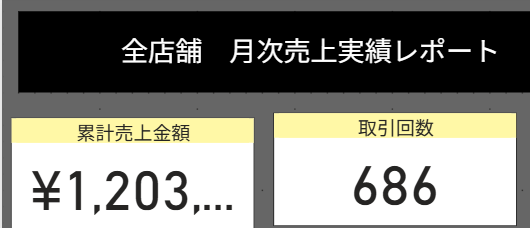
カードビジュアルは、重要な指標(KPIなど)を大きく文字情報としてシンプルに表示できるビジュアルです。
◎特徴
・重要な指標をざっと見せられる
・テキスト情報などを動的に表示できる
・昨対比〇%など、テキスト+関数を組み合わせて動的に変化させて使うこともできる
◎選定ポイント
レポートの上部に重要な指標をカード形式で配置しておくことで、全体感をざっと把握できるので効果的です。
▶マトリックス(テーブル)
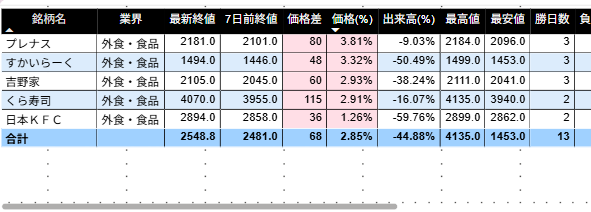
マトリックスビジュアルは、表形式のビジュアルで、行×列でのクロス集計が可能なビジュアルです。
Excelのピボットの様なイメージです。
◎特徴
・とりあえず必要そうな情報をごそっと追加しておける
・Excelにそのままエクスポートできる
・DAX関数の機能検証としても使える
◎選定ポイント
とにかく使う場面が多い!表示したいデータや計算式をドラッグ&ドロップするだけなのでシンプル!
また情報を一括で全てまとめておけるの便利です。
いかがでしたでしょうか?
Power BIには他にも色々ビジュアルがありますが、今回は実際にレポートを作る際によく使うビジュアルを考えてみました。
他によく使うビジュアルがありましたら、ぜひコメントから教えていただけますと幸いです。
動画版も公開していますので、画面の動きを見ながら確認したい方は、そちらも参考にしてみてください。




コメントを残す