Power BIのオプション 個人的によく使う設定項目3つ
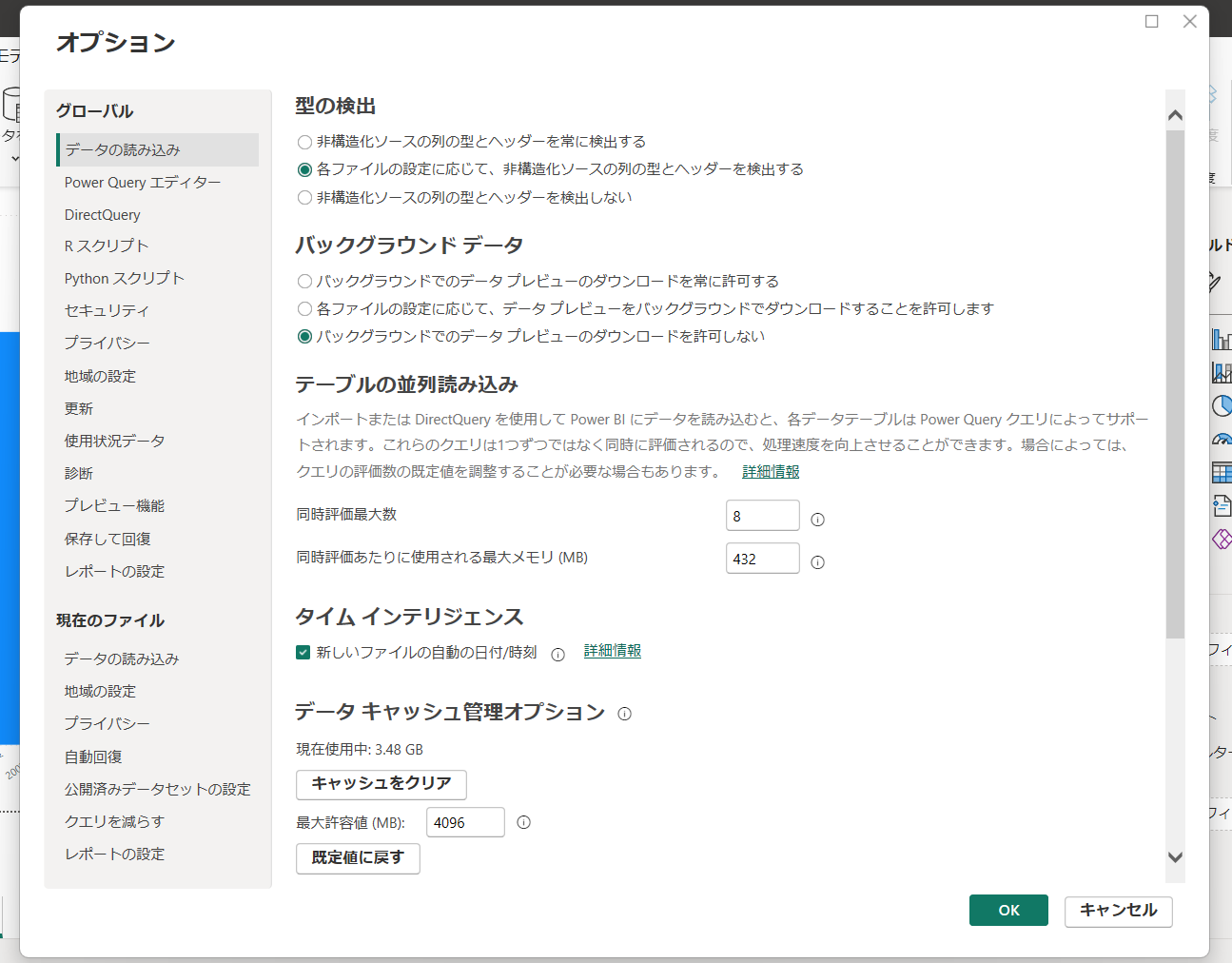
Power BIの「オプション」では、様々なレポートの設定項目を変更できるのですが、、、
設定可能項目がやや多く、どの項目が重要なのかが最初分かりずらい。
そこで今回は、個人的に重要だと思うオプション項目を4つ紹介したいと思います。
オプションと設定の表示方法
まずは「オプション」を開くところか始めます。
以下手順に従って、オプションを開いてみてください。
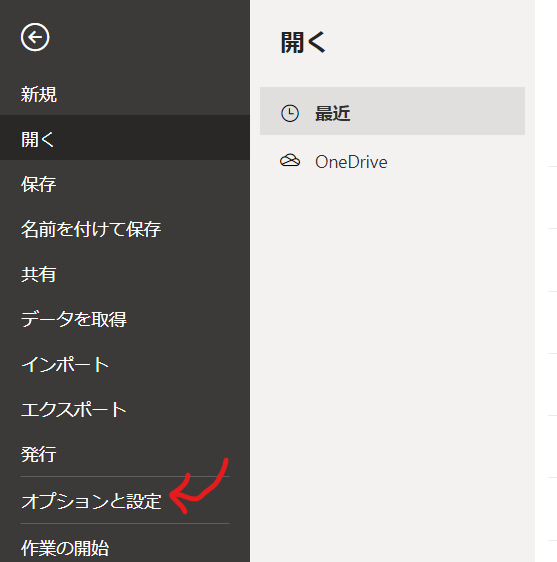
レポート画面を開いた状態で左上の「ファイル」をクリックします。
開くと下図のような画面が出てくるので、左側の赤矢印部分「オプションと設定」をクリックします。
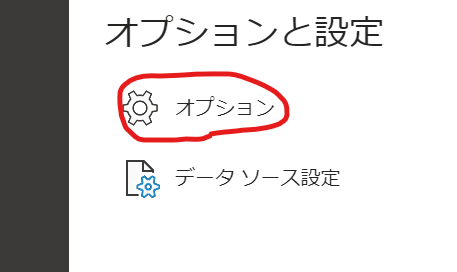
すると下図のように、「オプション」と「データソース設定」が出てきますので、
オプションを選択します。
※ちなみにデータソースの設定も、データソースが変わった際に活用するそこそこ重要な項目です!!(追って記事にします)
すると、下図のような画面が出てきます。
こちらがオプションの設定画面です。
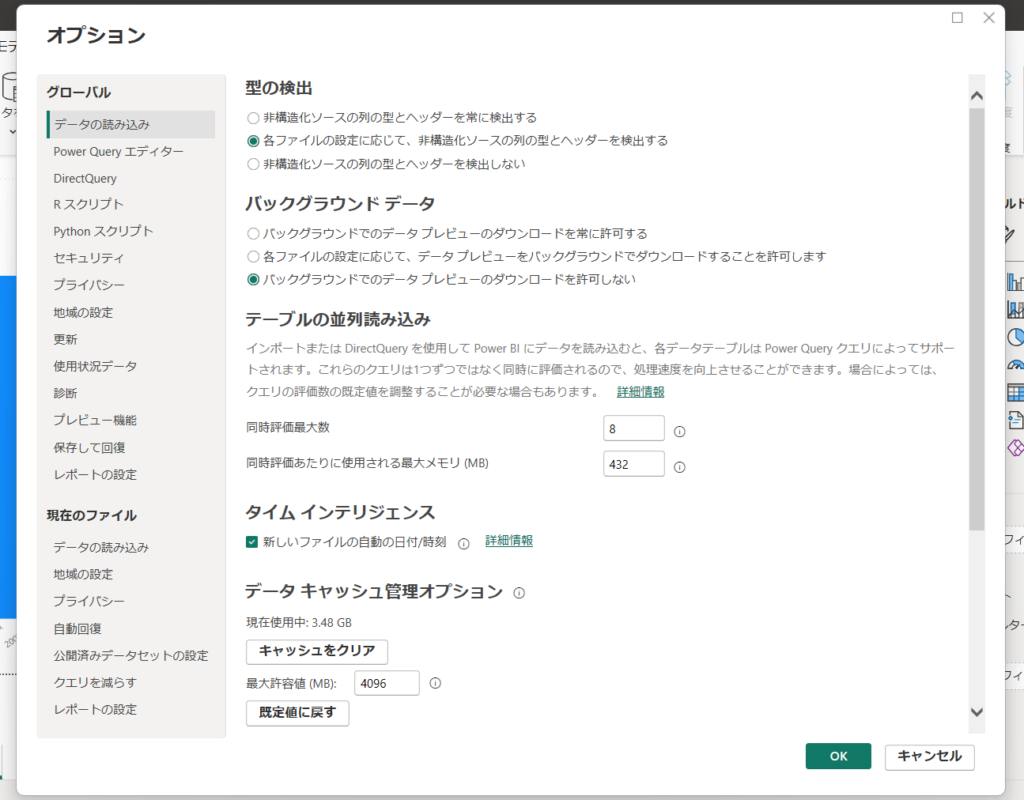
このように設定できる項目が多く、若干最初慣れるまでどこを触ればいいかわかりずらい。
個人的によく使う設定項目
個人的によく使う設定項目は、下記4つです。
1.プレビュー機能
2.データの読み込み(現在のファイル)
3.レポートの設定
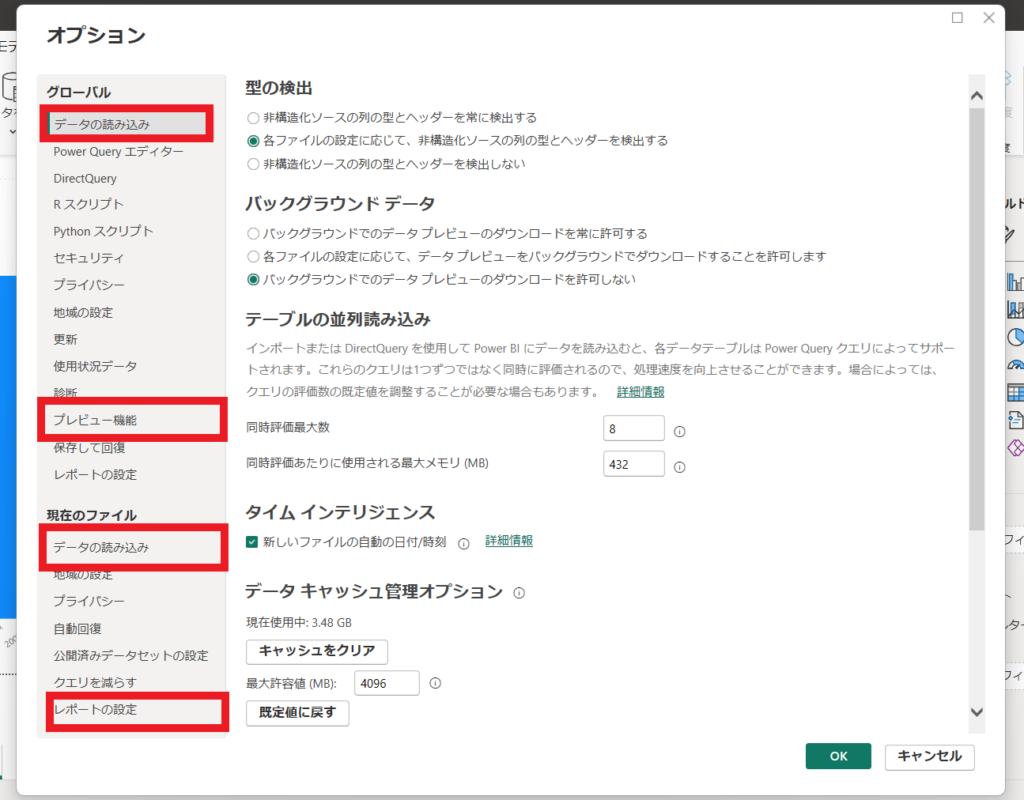
簡単に説明します。
もう少し詳しく知りたい方は、下記の動画も見てみてください。
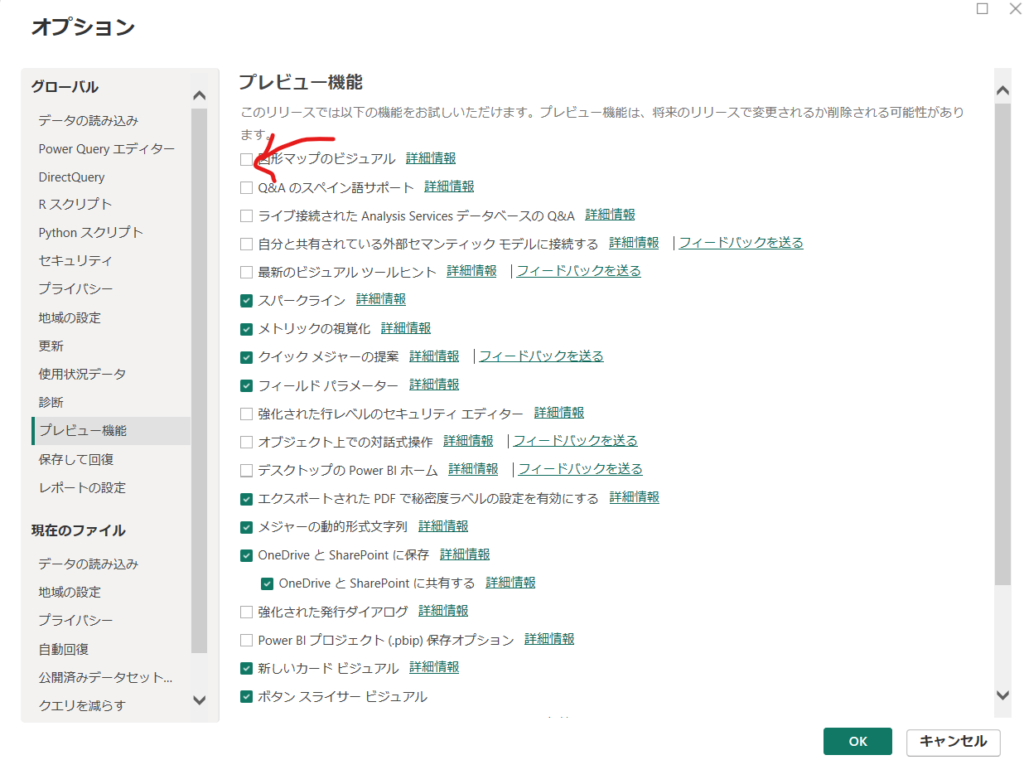
1.プレビュー機能
プレビュー機能は、Power BIに新機能として追加された機能をファイルに反映させるかを制御できる機能です。
Power BIは常に進化していて、バージョン更新に伴って新機能がリリースされることが多々あります。
その際、リリースされたばかりの機能はプレビュー機能として、ユーザー側で使用可否を設定できるのです。
気になる項目のプレビュー機能をONにすることで、より最新の機能を試すことができるのです。
2.データの読み込み(現在のファイル)
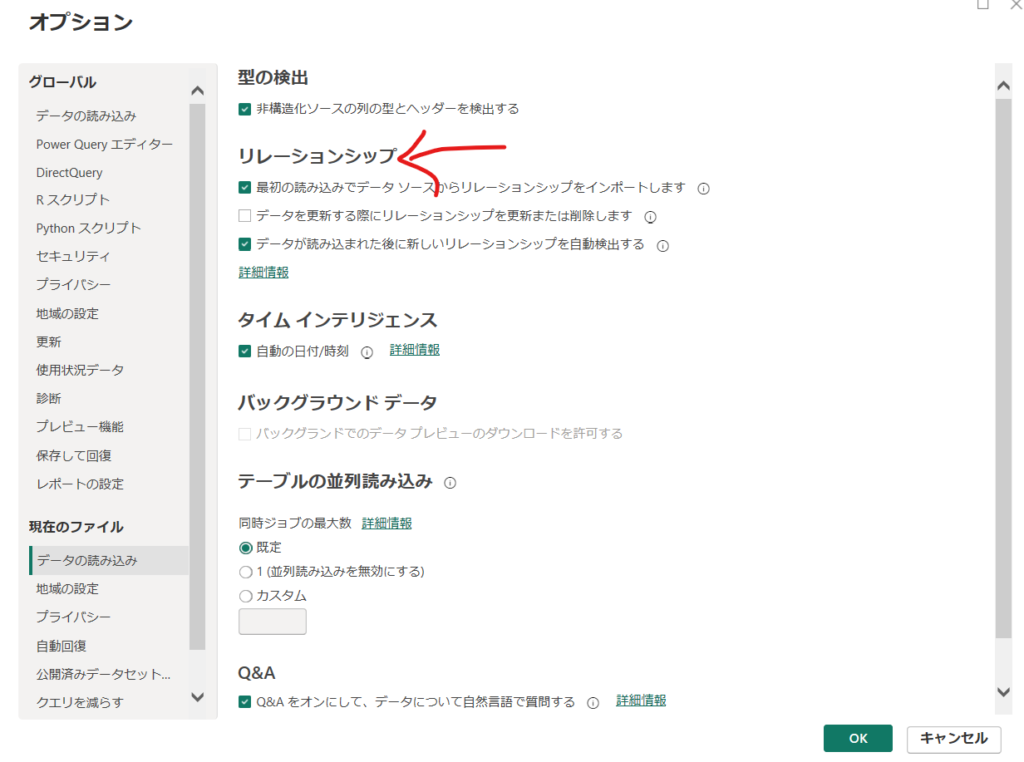
データの読み込み(現在のファイル)は、今開いているPower BIのファイルに適用される設定項目です。
この中でも私がまず使う機能が、「リレーションシップ」。
デフォルトの状態では、リレーションシップを自動検出するような設定になっています。
ただ、リレーションについては、自身でデータのキーを判断して設定する方が効率的です。
3.レポートの設定
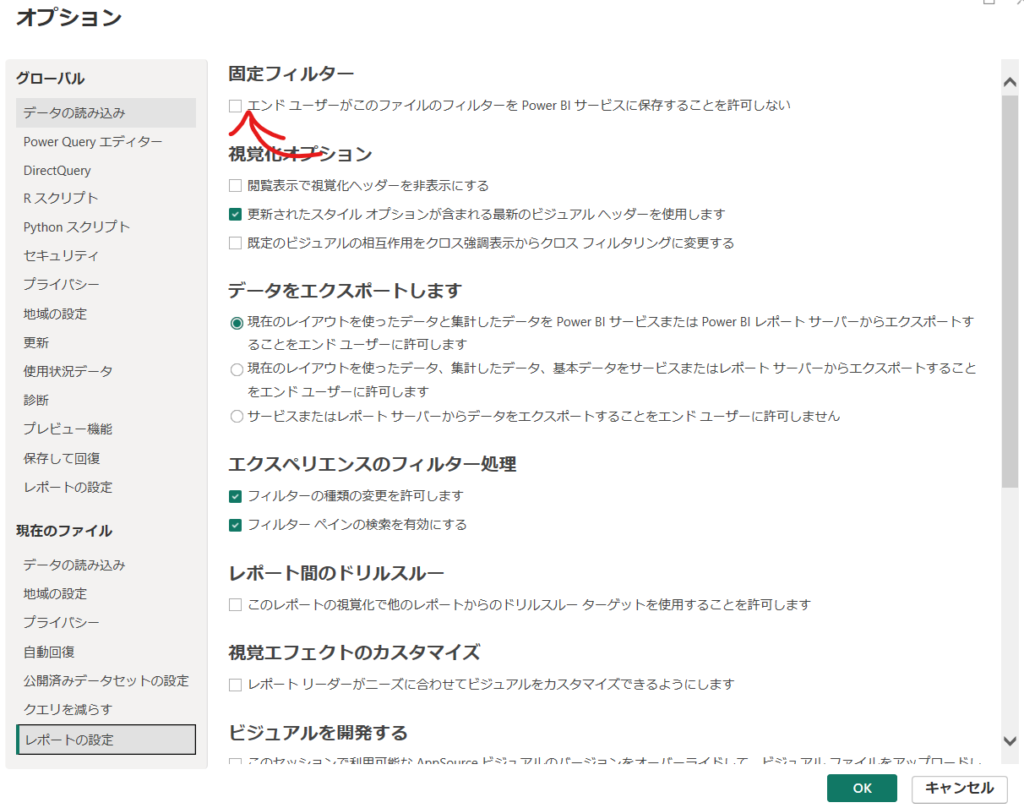
そしてレポートの設定でよく使う項目が「フィルターの設定」です。
レポートを他者に展開する場合、固定フィルターの設定をONにしておかないと、レポートのフィルター設定を変えられてしまいます。
フィルターの設定は、ユーザー毎で異なるので、この固定フィルターの設定はOFFにしておく方が個人的にはいいと思います。
以上です!
では、また。





コメントを残す