Power BIのAzure Mapの使用にテナント管理者の設定が必要になった件
Power BIのビジュアルツールの中では利便性の高いMap機能。
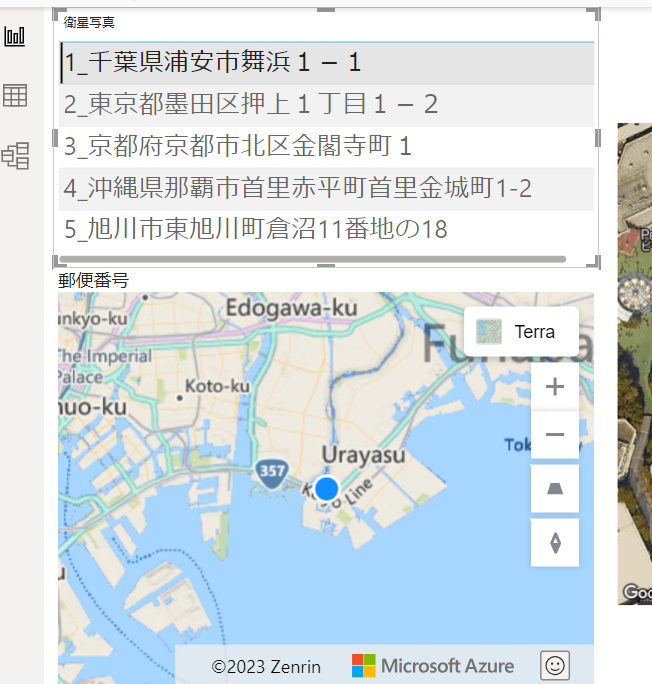
その中でもAzure Map(Azureマップ)は、地図を衛星画像等に表示を切り替えられたりと高機能ビジュアルです。
最近この機能を新規で使う機会が減ってたので気付かなかったのですが、
いつの間にかAzureマップの使用にあたってテナント側でのアクセス権が必要になってました。。。
そもそも、Power BIのビジュアルはデフォルトのビジュアル以外はサインインは必要でした。
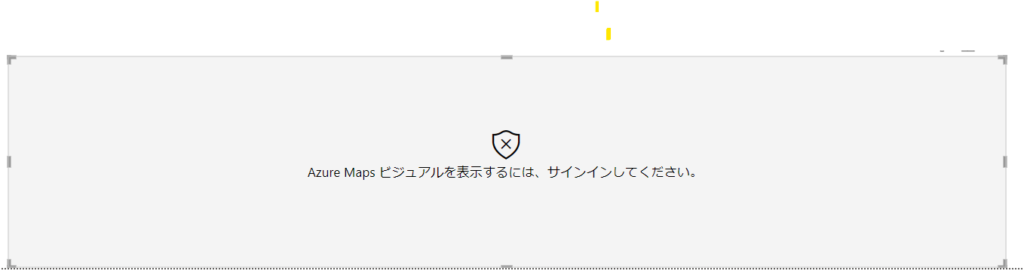
サインインすると、下記のように「ビジュアルを表示するには、サインインしてください」と警告メッセージが出てきます。
無事サインインできると、使えていたはずなのですが、
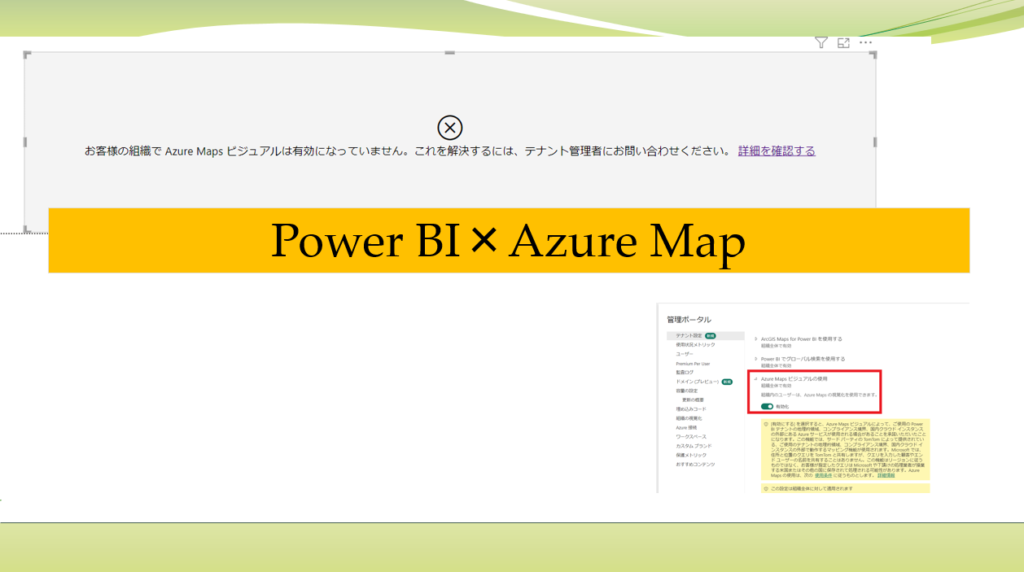
今度は下図のようなエラーメッセージの警告が表示されるようになっていました。
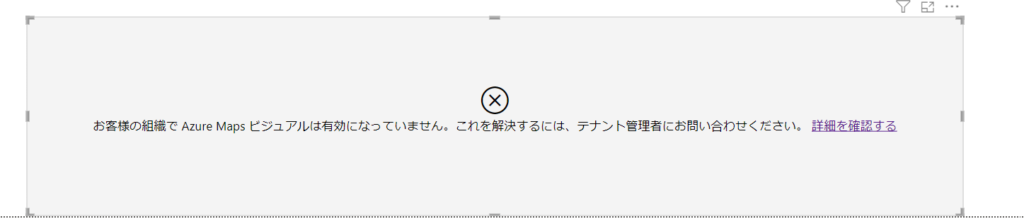
「お客様の組織でAzure Mapsビジュアルは有効になっていません。これを解決するには、テナント管理者にお問合せくだい。詳細を確認する」という内容です。
この詳細を確認するのリンクをクリックしても、いまいち解決には繋がらず、色々調べて下記の方法でAzure Mapsの設定を有効にする必要があることがわかりましたので共有です。
Azure Mapsを有効にする方法
どうもPower BIのCloud上での設定が必要なそうで、まずはPower BI Cloudにログインします。
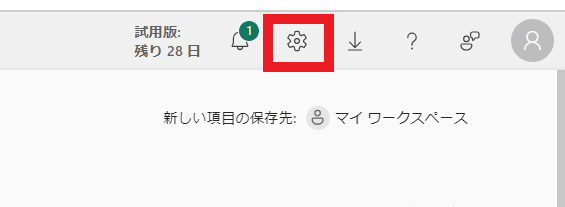
右上のこの歯車マークをクリックします。
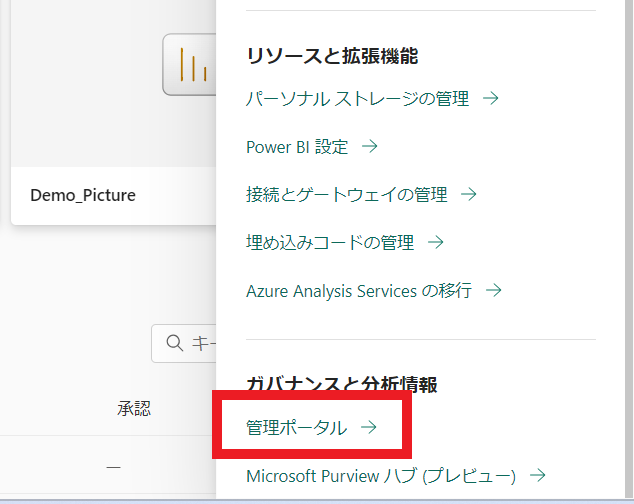
管理ポータルをクリックします。
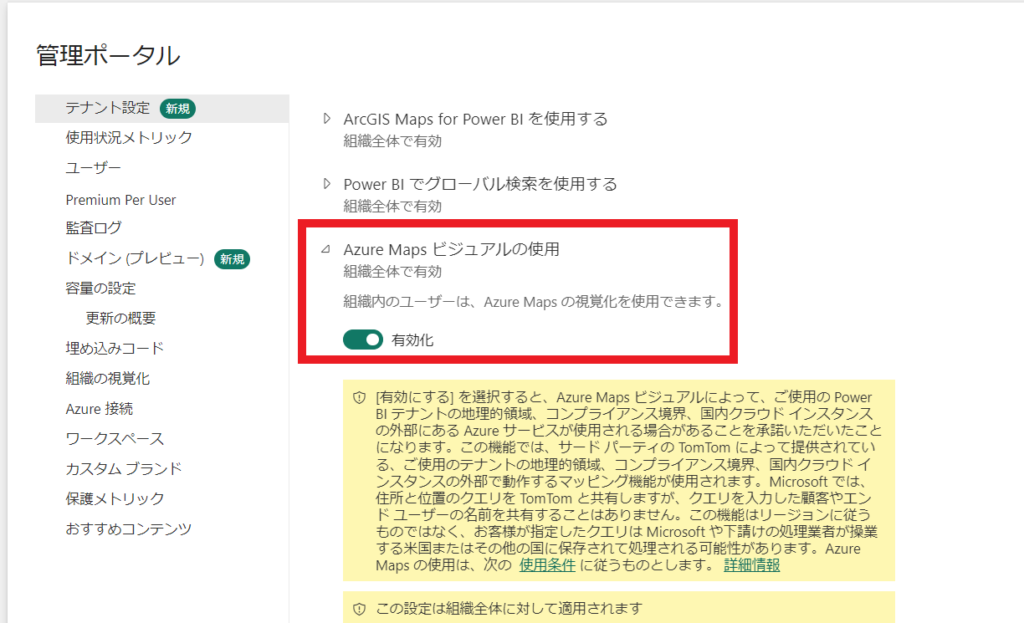
左側の「テナント設定」内にある「Azure Mapsビジュアルの使用」の有効化をクリックし、Off→Onにします。
※ここがデフォルトの状態ではOffになっているのでPower BI Desktopでも使えない形でした。
15分後ぐらいにPower BI Desktopを再起動すると使えるようになっています。。。
確か、、、これまではPower BI Desktop側の設定はDesktop側で、
Cloud側はCloud側と切り分けされてた気がするのですが、、、
Desktop側の制御もCloud側で行えるようになった感じですよね。
個人的にはこれはPower BIレポートの組織内での管理がしやすくなるのでいいUpdateだと思います。
※何を今更って感じかもしれないですが…。
以上、ちょっとしたお困り事の共有でした。





コメントを残す