Power BIにテキスト検索ボックスを追加する方法
Power BIのスライサービジュアルは、レポートをフィルターできるので便利なのですが、検索対象が多すぎると探すのが大変です。
検索対象が多すぎると、使い勝手が悪くなり、結局スライサーが使われなくなってしまう可能性があり、貴重なレポートスペースを割いているのでそれは最も避けたい事態。
そういう時は、検索ボックスを組み合わせることで、テキスト入力でも検索できるようにしておくとより使いやすくなります。
幾つかやり方があるので、それぞれ簡単に紹介したいと思います。
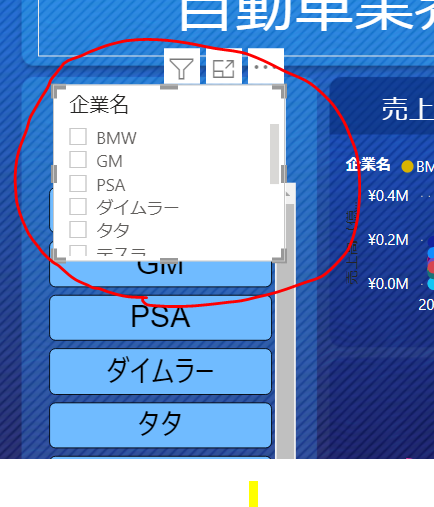
※下図がPower BIのスライサーです。例えば特定の顧客名や商品名をピンポイントで指定したい場合、スクロールして探すのは結構大変ですよね。そこで検索ボックスを追加して、テキスト入力できるようにしておくとユーザーフレンドリーです。
検索ボックスを追加する3つの方法
方法としては、以下3つ。
基本的には「方法1」か「方法2」を使います。
1.Text Filterビジュアルと組み合わせる
2.スライサーに検索バーを付け加える
3.検索バー付きのテーブルを使う
1.Text Filterビジュアルと組み合わせる
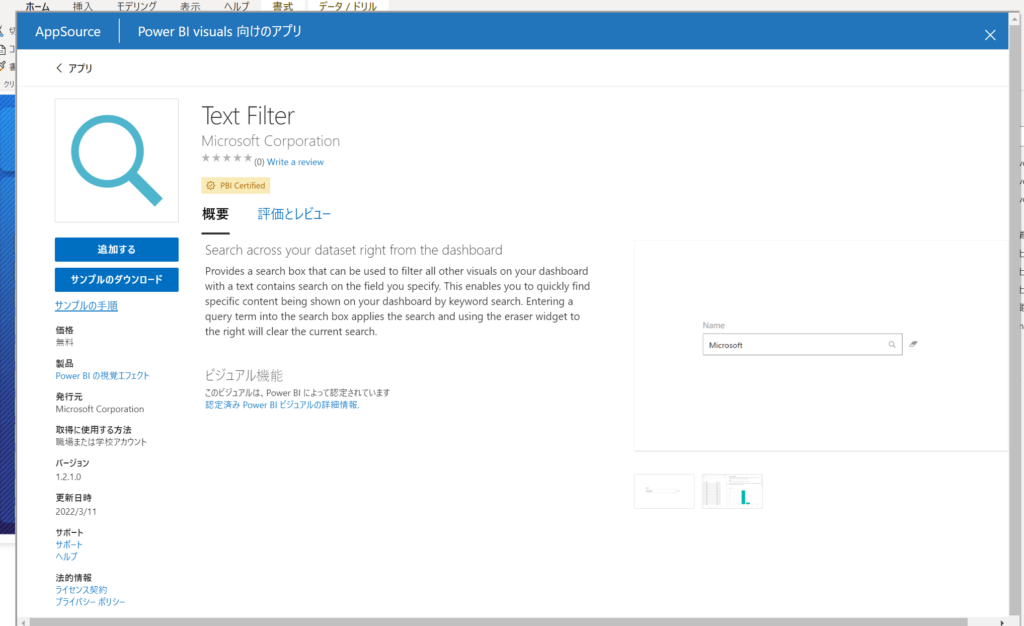
別途「Text Filter」ビジュアルをインポートして使う方法です。
一時期は廃止になって、Power BIのCommunityがちょい炎上気味になっていたが、復活した様子。
下図のようにシンプルな検索窓を追加して、ここにテキスト入力が可能。
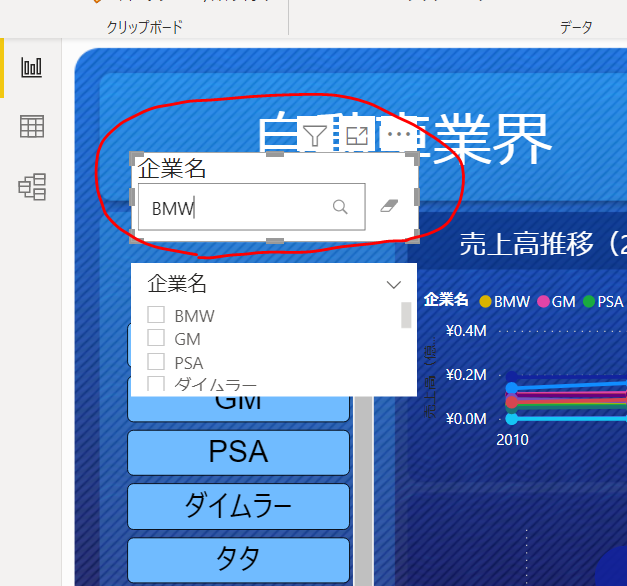
Text Filterとスライサーの組み合わせは結構使えるので、おすすめ。
シンプルなのでスペースも取らないです。
2.スライサーに検索バーを付け加える
1.の方法が、検索ボックスを別出しで加えるのに対して、こちらはスライサーに直接加える方法。
スライサーに直接検索ボックスを加えることができるので、1.の方法よりスペースを取らない。
ただスライサーと一体になってしまっているので、細かいフォント、色、大きさを柔軟に調整ができないのが難点。
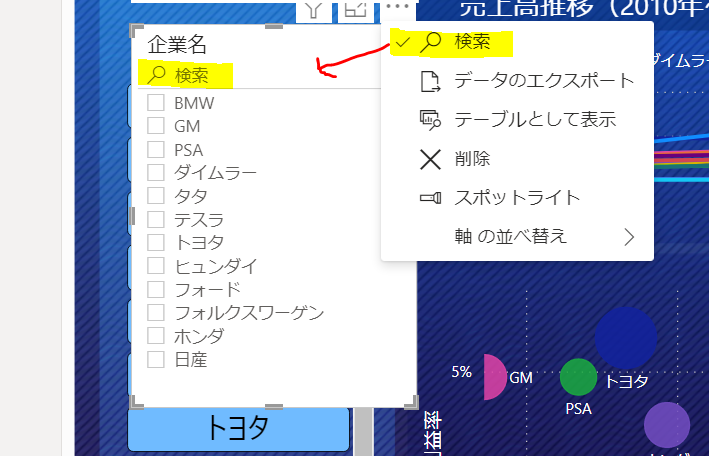
実装方法としては、スライサーの右上にある「・・・」をクリックして、一番上にある「検索」をクリック。
3.検索ボックス付きテーブルを使う
ちょっと的を得てないかもしれないが、下図の「Table Sorter」というビジュアルを使う方法もあります。
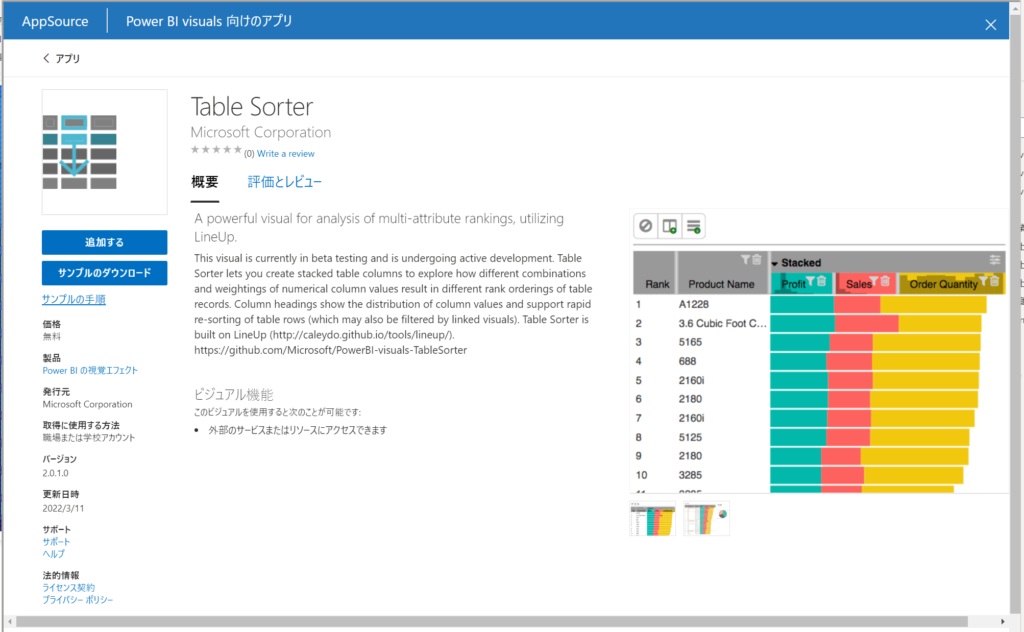
これはPower BIのテーブルビジュアルに検索ボックスが追加されたビジュアルです。
赤丸したフィルターマークをクリックすると、検索ボックスが表示されるので、ここにテキスト入力して対象を絞り込みます。
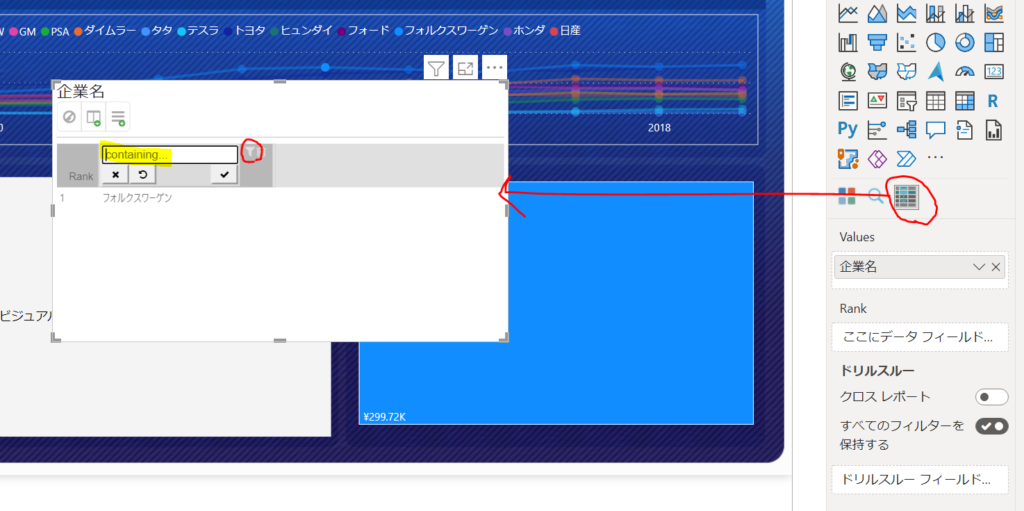
デフォルトで入っているテーブルビジュアルに検索機能が付いていないので、こっちを使うのもありです。
便利なのですが、ユーザー側がこの使い方が分からない可能性があるので、その辺はフォローが必要です。
以上です!
質問あれば、コメント下さいねー。





コメントを残す